

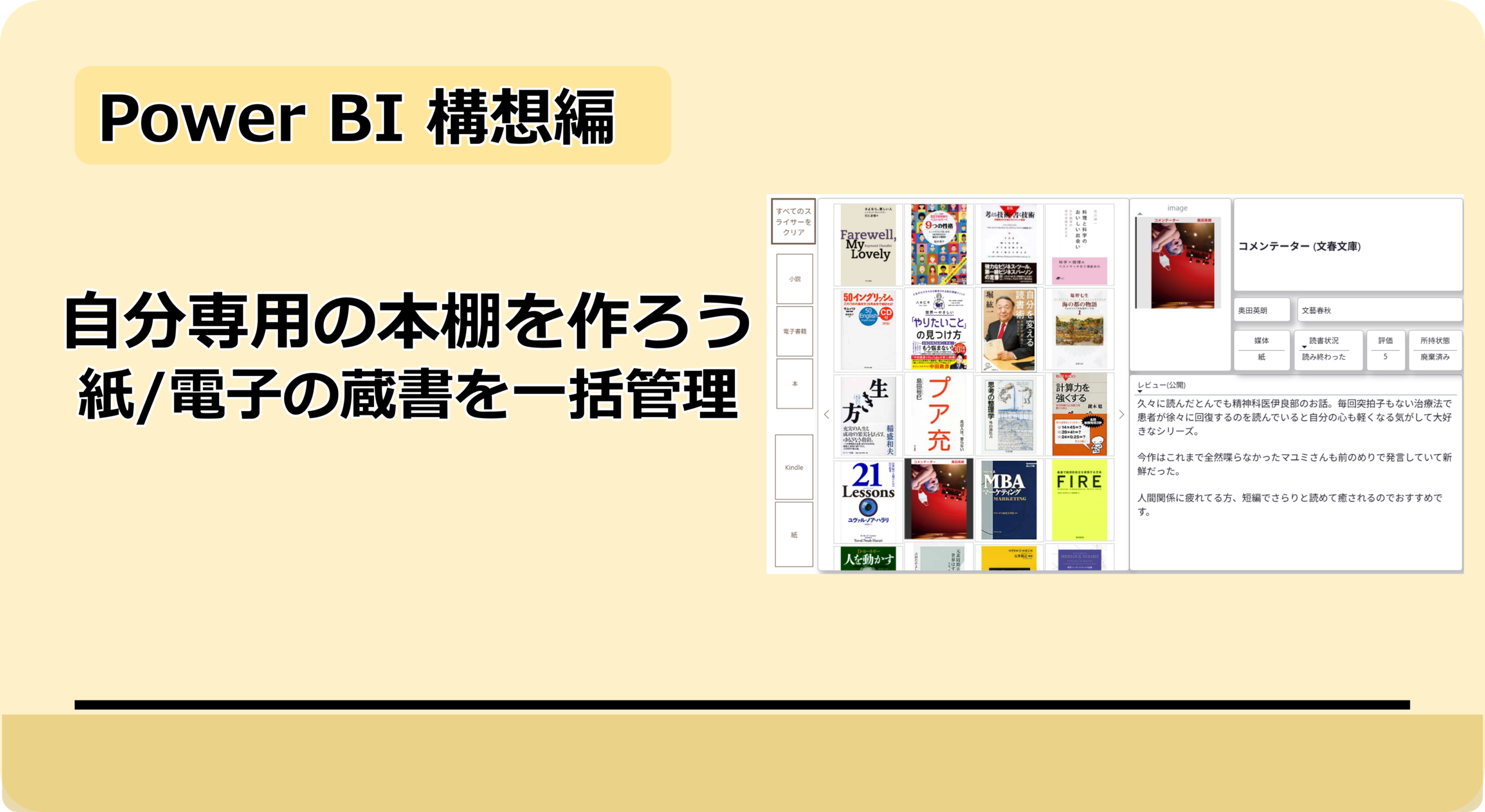
これまで蔵書管理にはブクログ(古くはMediaMarker)を利用してきました。
しかし最近は、紙の書籍だけでなく、KindleやKobo、hontoなど電子書籍も増加。
子供と読んだ絵本や雑誌も含めると登録冊数は700冊を超えました。
すると、
と、自分でも把握しづらい状態になっていました。
そこで今回は、Power BIを活用して「自分専用の本棚ダッシュボード」に挑戦します。
本記事では、まず全体構想について整理していきます。
完成イメージ
最終的には、画像のような本棚ダッシュボードを目指しています。
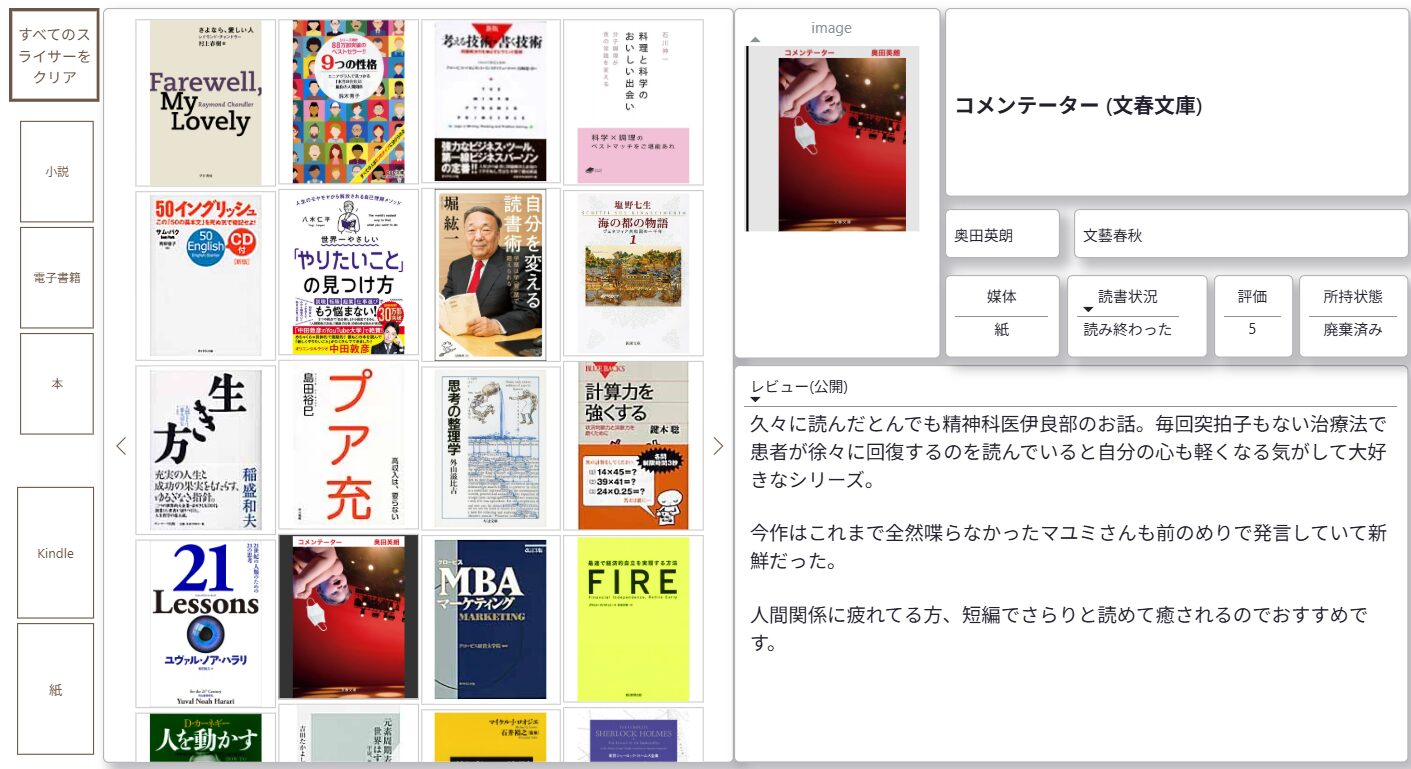
本棚(マトリックス)から気になる本をクリックすると、
などを表示できる仕組みです。
紙書籍と電子書籍を横断管理し、「今読みたい本」、「再読したい本」、「積読本」を整理できる本棚を目指します。
なぜPower BIなのか
もちろんExcelでも蔵書管理は可能です。
しかし冊数が増えてくると、
といった要求が出てきます。
「表紙画像をタイル状に並べ、クリックで詳細を開く」、
こういった本棚の感覚はExcelでは再現が難しく、データ管理とビジュアル表示を分離できるPower BIだからこそ実現できると考えました。
整理の目的
蔵書の見える化
蔵書数が増え、紙・Kindleなど複数の媒体に分散してくると、
が分かりづらくなります。
同じ本の購入を防ぐためにも、まずは見える化が必要です。
読了状況の把握
登録数が増えると、読書記録も徐々に曖昧になってきます。
「読み終わった本」、「読みかけの本」、「積読本」を整理し、
「次に読む本」を明確にしていきます。
また、今の自分には「不要な本」や「優先順位が低くなった本」も整理します。
興味・関心の棚卸し
本棚ダッシュボードは、その時々の興味や関心を映す鏡です。
フィルタリングや並べ替えを行い、表紙を眺めながら、
を把握できると、自ずと次にどれを読むべきかが決まるはずです。
また、「出張や旅行前にKindleで読める本だけ表示する」といった使い方も想定しています。
自分軸での再整理
ブクログ単体でも蔵書管理は可能です。
しかし、
といった用途では少し不便です。
そのため、
と役割を分担し、自分専用の本棚ダッシュボードを構築することとしました。
設計思想
蔵書データをブクログへ集約
基本方針は、「すべての蔵書情報をブクログへ集約する」です。
まずは各媒体に散らばっている蔵書データを集めます。
実施内容
- Kindleデータを抽出
- 紙書籍をブクログアプリでスキャン
- Kindleデータをブクログへ登録
- 統合後のブクログデータをダウンロード
詳細な手順はこちら

元データは編集しない
今回の設計で最も重視している考え方です。
ブクログからダウンロードしたデータは直接編集せず、
独自に追加したい情報は別テーブルで管理します。
元データへ手作業で情報を追記すると、ブクログ側を更新して再ダウンロードした際に、再入力の手間や転記ミスが発生しやすくなります。
そこで、元データと独自属性を分離し、Power BI上で紐付ける構成としました。
この方法であれば、元データはいつでも最新データへ置き換えることができ、メンテナンス性の高い運用が可能になります。
ファイル構成
Power BIでは、以下の3つのファイルを読み込みます。
booklog_export.csv
ブクログからダウンロードした蔵書データ。
このファイルは編集せず、ブクログ側を更新したら再ダウンロードして置き換えるだけです。
Dim_BookAttributes.xlsx
独自に追加したい情報(属性)を管理するファイル。
例えば、
- 媒体
- 再読要否
- 所持状態
などを管理します。
書籍を特定するためのISBNをキーとして、ブクログデータと紐付けます。
Dim_ImageURL.xlsx
ブクログの書籍IDをキーとして、ブクログの表紙画像URLを管理するファイル。
ブクログAPIから画像URLを取得し、Power BIで表紙画像を表示するために利用します。
データモデリング
Power Queryで整形し、Power BIへ読み込みます。
メインテーブル
メインとなるテーブルは4つです。
F_BookLibrary
ブクログから取得した蔵書データ。
D_BookAttributes
独自属性を管理するマスタ。
Dates
読書開始日や読了日などの分析用日付テーブル。
D_Image
表紙画像テーブル。
補助テーブル
Work_MissingAttributes
属性未登録の書籍だけを抽出する作業用テーブルです。
新しい本をブクログに登録しても、属性管理ファイル(Dim_BookAttributes.xlsx)にデータは反映されません。
そこで当該補助テーブルに未登録の書籍だけを抽出し、
属性管理ファイルへコピーして必要項目を入力します。
毎回全件を確認する必要がなく、更新作業を簡略化でき、転記ミスも防げます。
ビジュアル化
詳細は実装時に調整予定です。
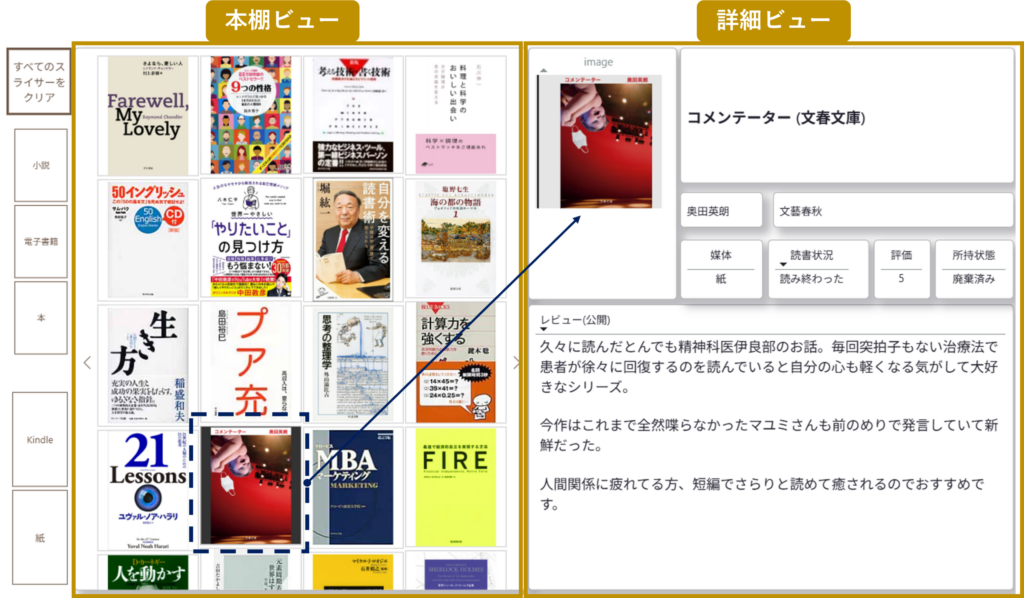
本棚ビュー
表紙画像をマトリクス状に表示し本棚風とします。
スライサーで、媒体や読書状況で絞り込みます。
詳細ビュー
本棚から1冊選択すると、
- 書籍情報
- 評価
- 読書状況
- 所持状態
- レビュー
などを表示します。
まとめ
今回は、Power BIを活用した蔵書管理システムの全体構想を整理しました。
蔵書が増えると、
といった課題が発生します。
そこで、ブクログを蔵書のマスターデータとして活用しながら、
Power BIで自分専用の本棚ダッシュボードを構築する方針を検討しました。
ポイントは、ブクログのデータを直接編集せず、独自の属性を別テーブルで管理することです。これにより、蔵書データを更新しても運用しやすい構成を目指しています。
本棚を作る目的は、単なる蔵書管理ではなく、「今の自分が読むべき本」を見つけやすくし、積読を減らすことです。
次回以降は、蔵書データの統合からPower BIでの本棚表示までを順番に紹介する予定です。


コメント