


本シリーズでは Power BI を使って、予算と実績の管理を効率化する方法を段階的に学びます。
第1回目の今回は「単月ごとの予算と実績の可視化」について、Power BIの操作画面を見ながら解説します。初心者でも迷わず進められる内容となっていますので、是非ご一読ください!
※2026年8月現在のPower BI Desktop画面に合わせて、操作手順・画像を更新しました。
- Power BIへ データを入力 する方法を理解する
- Power Queryでの データ整形の基本 を学ぶ
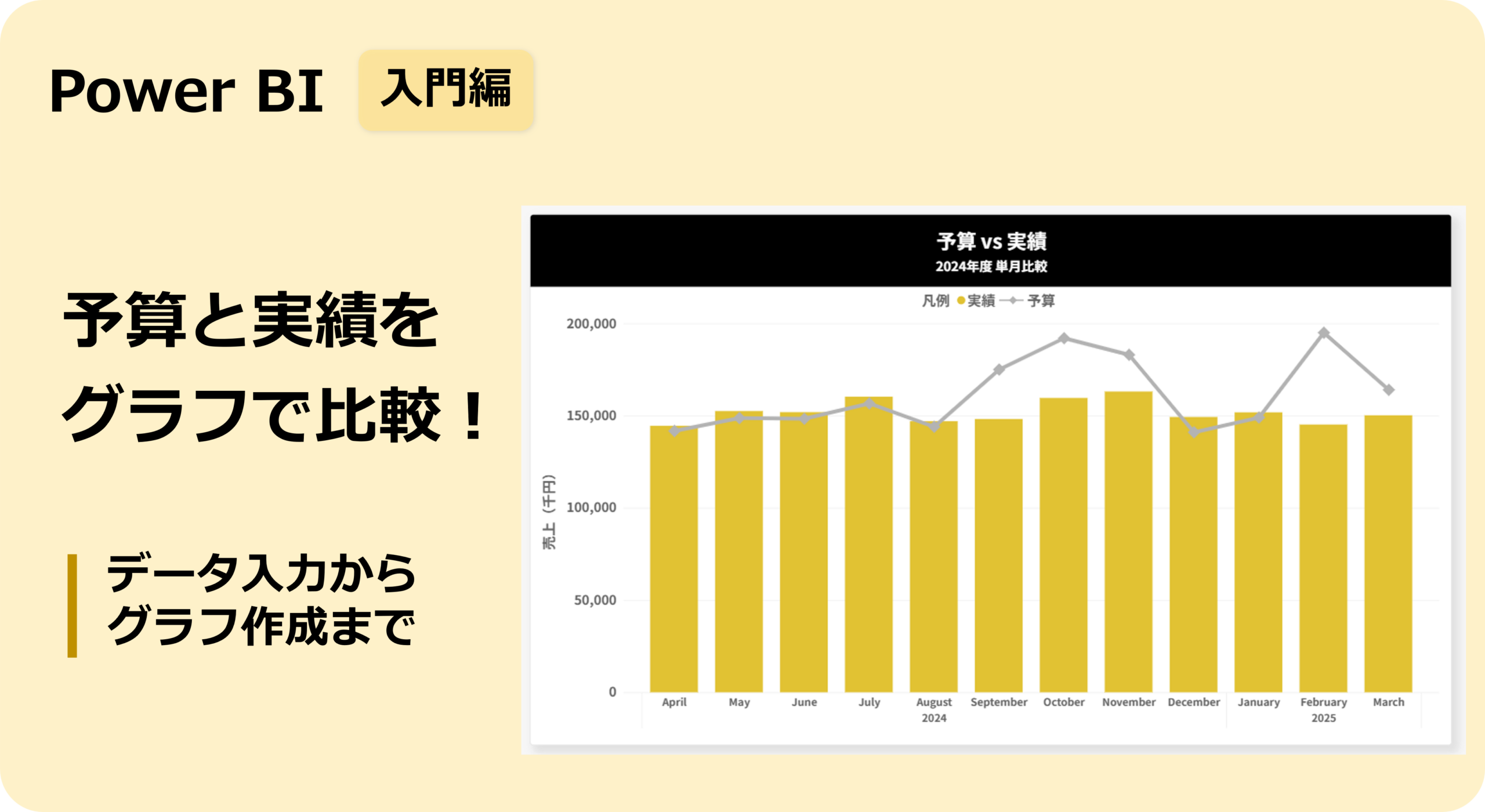
- Power BIで予算と実績をグラフ化し、視覚的に比較 する
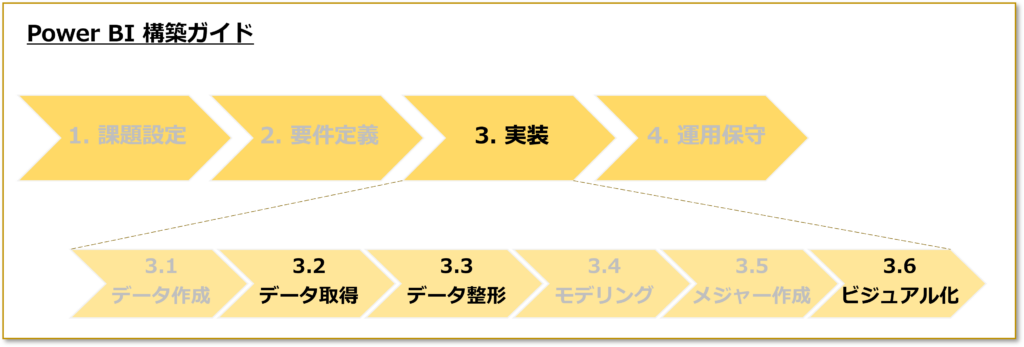
課長からの指示(仮想ケース)
ある日、課長からこんな指示を受けました。

DX推進の一環として、今年度から予算管理会議で使うデータを一元管理して見える化する方針となったんだ。手始めに、管理するデータをPower BIで可視化してほしい。予算と実績を単月ごとに比較できるグラフを作ってみてくれる?
Excelを使い慣れた方なら、「Excelでやった方が早いのでは?」と思うかもしれません。
しかし、Power BIを使うことでデータを更新した際もボタン一つでダッシュボードを更新できるため、業務の効率化につながります。スキルアップの良い機会にもなるので、早速取り掛かってみましょう!
近年「AIが分析するならBIツールは不要では?」という見方もあります。しかし両者は競合せず補完の関係です。詳しくはこちらの記事で解説しています。

データセット
課長からメールで受領した予実データはこちらの表です。ファイルの添付はなく、メールに直接貼り付けられていました。
| 年月 | 売上予算合計 (千円) | 売上実績合計 (千円) |
|---|---|---|
| 2024-04 | 141,700 | 144,500 |
| 2024-05 | 148,700 | 152,500 |
| 2024-06 | 148,300 | 151,900 |
| 2024-07 | 156,600 | 160,300 |
| 2024-08 | 144,000 | 147,000 |
| 2024-09 | 175,000 | 148,200 |
| 2024-10 | 192,000 | 159,600 |
| 2024-11 | 183,000 | 163,100 |
| 2024-12 | 141,000 | 149,300 |
| 2025-01 | 149,000 | 151,800 |
| 2025-02 | 195,000 | 145,200 |
| 2025-03 | 164,000 | 150,200 |
Power BIへデータを取り込む
今回は、データを直接入力します。
Power BIを立ち上げ、メールのデータセットを取り込んでいきます。
Excelファイルを読み込みたい場合は👉こちらもチェック

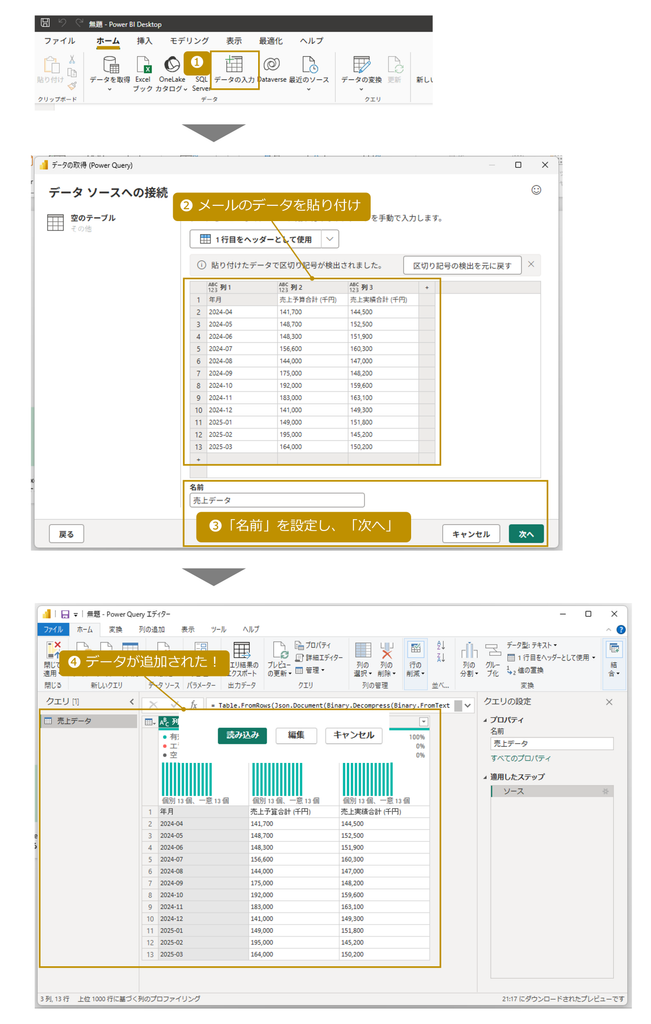
- 「ホーム」タブ → 「データの入力」 をクリック
- 「テーブルの取得(Power Query)」が開いたら、
メールのデータをコピー&ペースト - 「名前」を 売上データ と設定し、「次へ」をクリック
- 「Power Query エディター」が開き、
売上データ が「クエリ」に追加されたことを確認。
Power Queryでデータを整形
グラフ作成(視覚化)の前に、取り込んだデータを Power Query エディター 上で整形します。
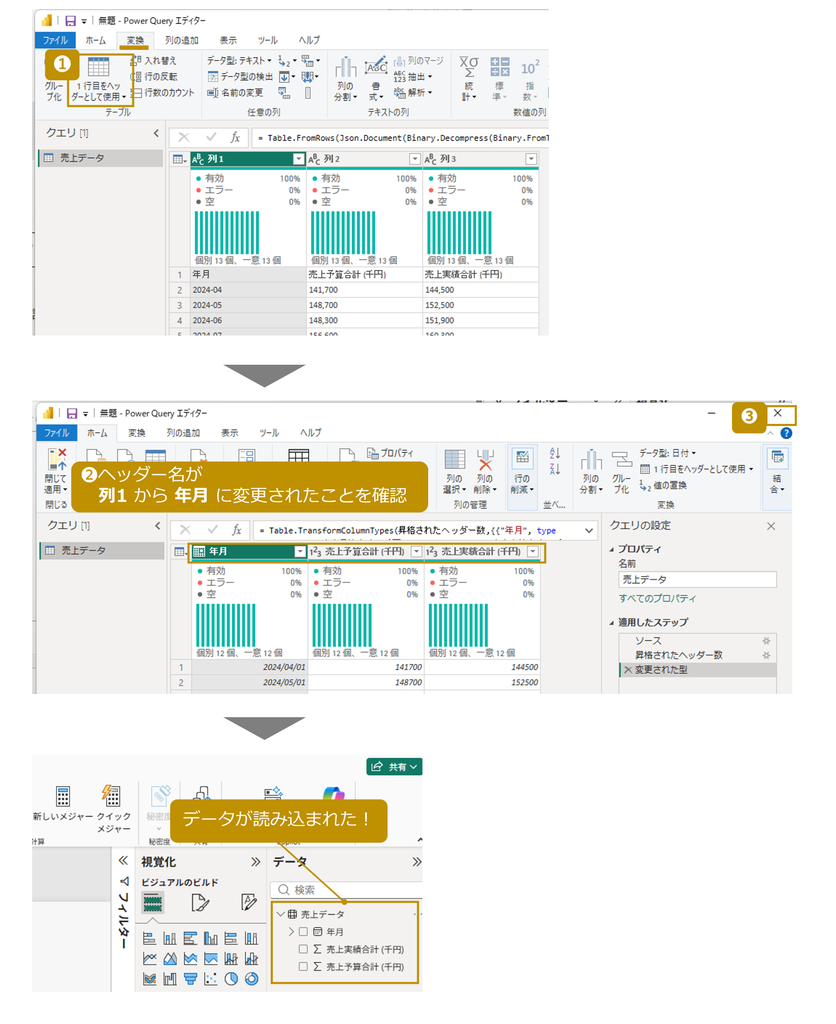
- 「変換」タブ内の「1行目をヘッダーとして使用」をクリック
- 年月 や 売上予算合計(千円) などの項目名が列のヘッダー名として設定されたことを確認
- 右上「×」をクリックしPower Query エディターを閉じる
→「今すぐ変更を適用しますか?」
→ 「はい」 を選択
整形が完了したら、元の画面で 売上データ が正しく読み込まれていることを確認してください。
Power BIの「テーブル」でデータを確認
データが正しく取り込まれたかを確認します。
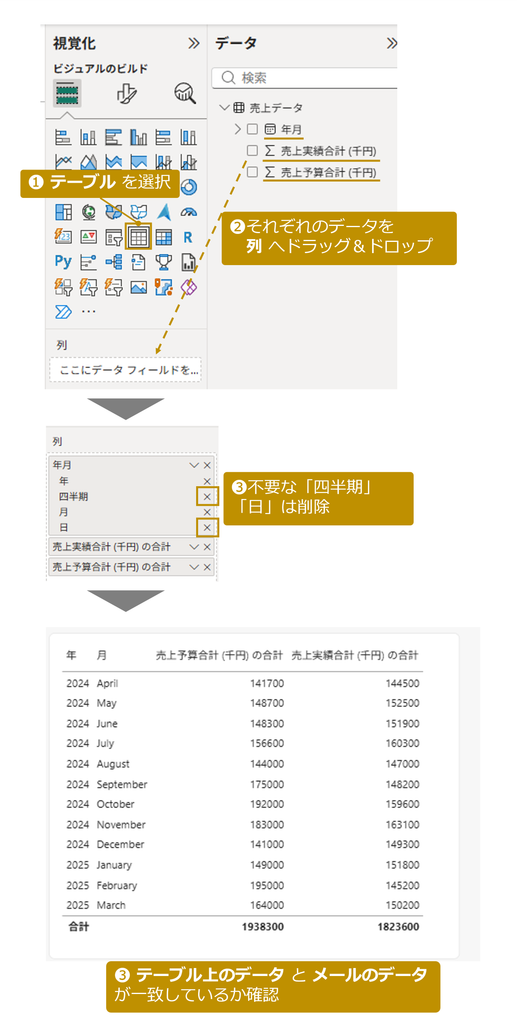
- 「視覚化」タブの「テーブル」を選択
- 「列」 へ 年月 , 売上予算合計(千円) , 売上実績合計(千円) を ドラッグ&ドロップ
- テーブル上のデータ と メールのデータ が一致しているか確認
Power BIでグラフ化
Power BIの強みを活かして、予算と実績を一目で把握できるグラフを作成します。
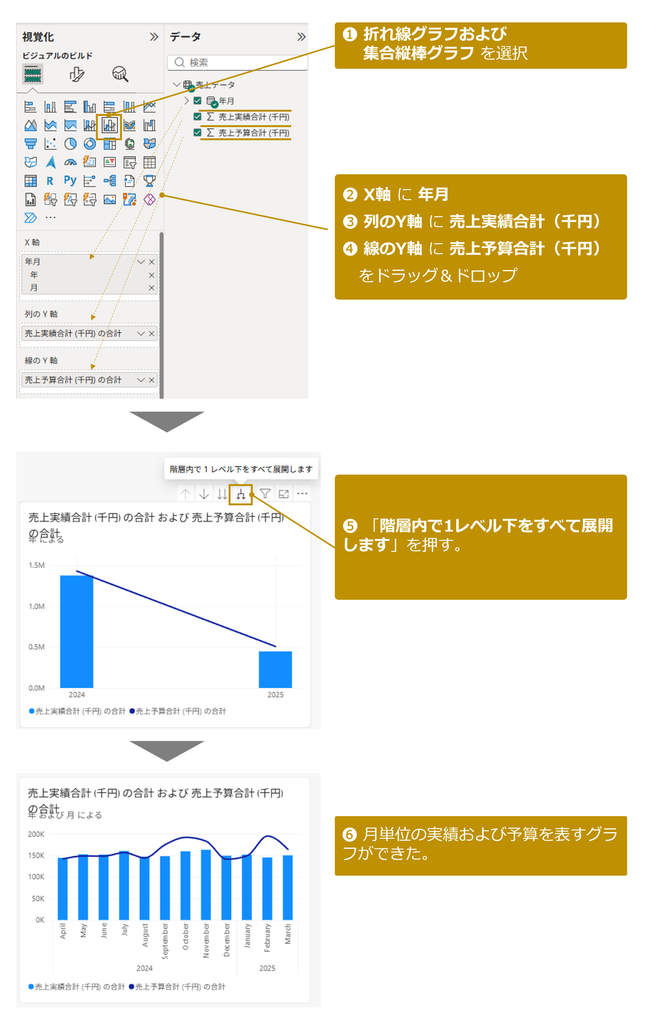
「視覚化」 タブ内の操作をおこないます
- 「折れ線グラフおよび集合縦棒グラフ」 を選択
- 「X軸」 に 年月 をドラッグ&ドロップ(自動生成される 四半期 や 日 は削除)
- 「列のY軸」 に 売上実績合計 をドラッグ&ドロップ
- 「線のY軸」 に 売上予算合計 をドラッグ&ドロップ
- グラフ化されたが、年単位の合計となっているため、月ごとに分割する。
👉「階層内で1レベル下をすべて展開します」と表示されるボタンを押す。 - 月単位の実績および予算を表すグラフができたことを確認する。
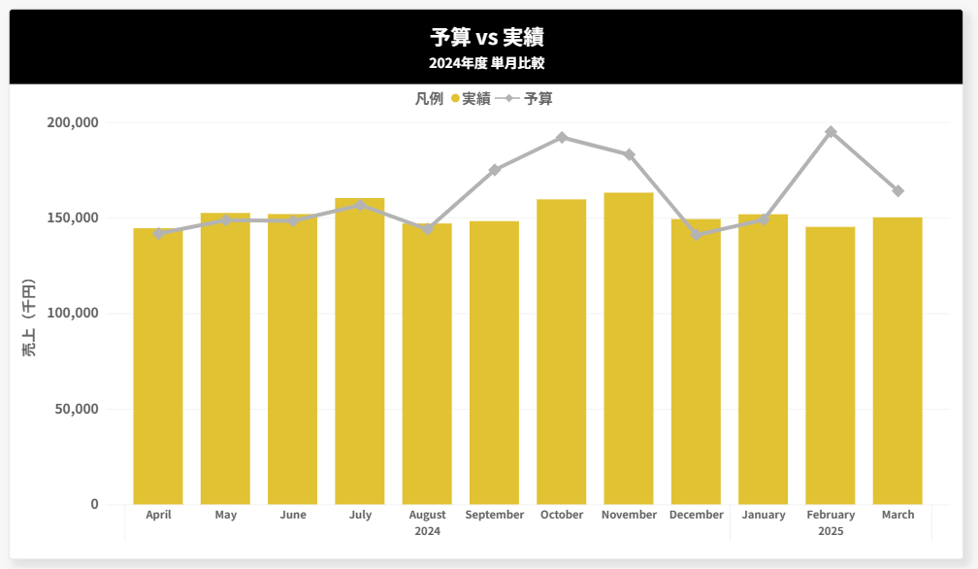
タイトルや軸の名前の変更や、色の調整など見やすく整えグラフを完成させる。
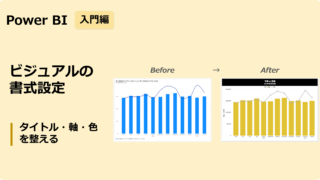
詳細な書式設定についてはこちらの記事で解説しています。
まとめ
今回、Power BIを使って単月ごとの予算と実績をグラフ化しました。データを視覚的に整理し、予算と実績の差異を一目で把握できるようになりました。
なるほど、見やすくグラフ化できたね。
でも、これだけだとPower BIのメリットは感じにくいなぁ。これって、年度を通した累積額の表示もできる?
ということで、次回は
に挑戦します。
売上の進捗を一目で把握できる 累積グラフ を作成し、会議での意思決定をサポートします。お楽しみに!

本シリーズで作成した「予算 vs 実績」ダッシュボードの完成版Power BIファイル(PBIX)とExcelサンプルデータをnoteで販売しています。
単月比較・年度累積比較・事業別比較を収録しています。記事を読みながら自分で作成したい方はこのまま各記事をご覧ください。完成ファイルを確認しながら学びたい方は、こちらもご利用ください。


コメント