

Power BIを使った「予算と実績の見える化」シリーズ第3回。
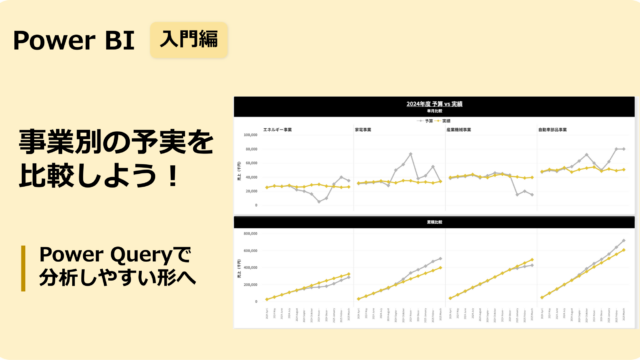
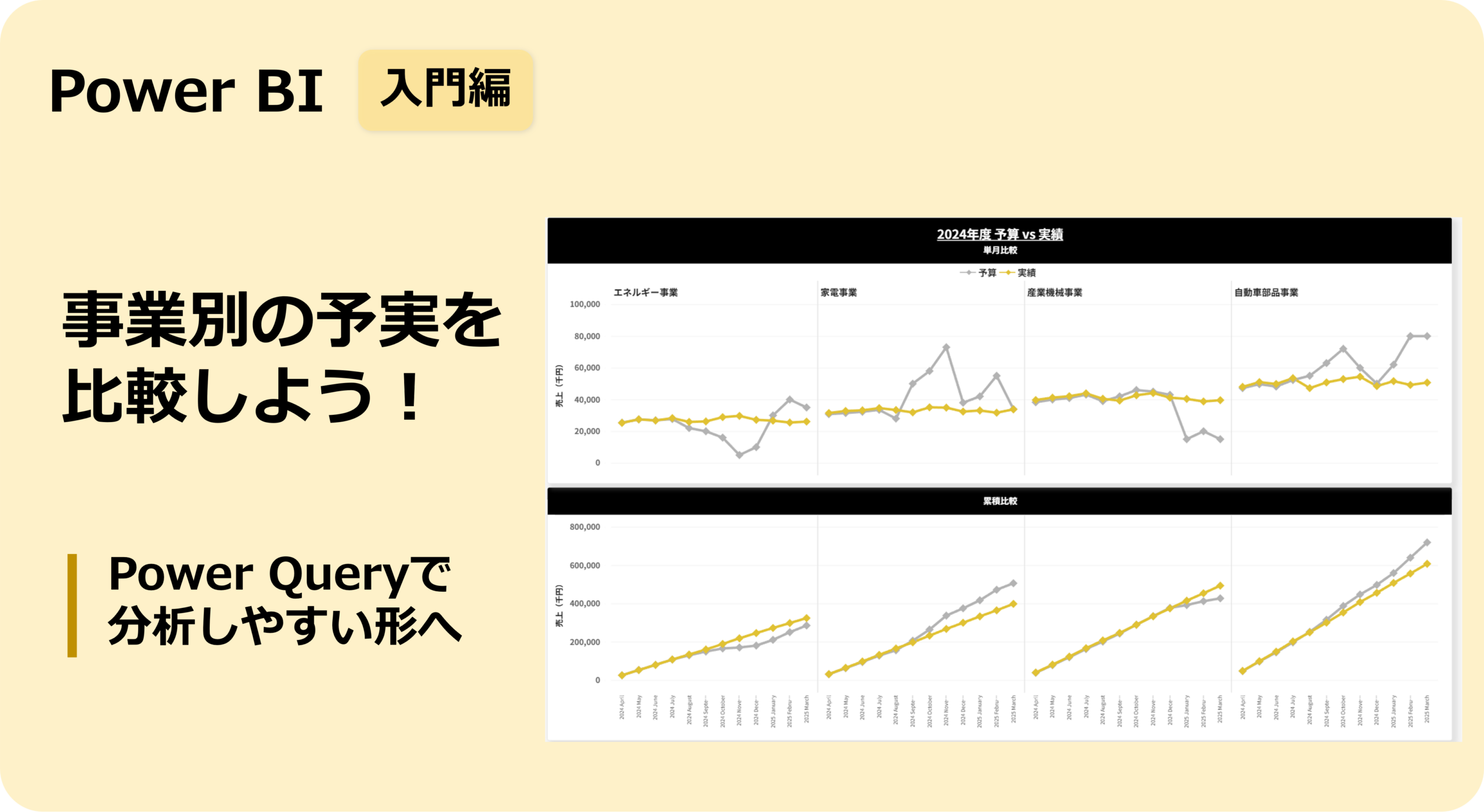
今回は、事業別に予算と実績を比較し、
どの事業が予算と実績の差に影響しているか
を可視化します。
※2026年8月現在のPower BI Desktop画面に合わせて、操作手順・画像を更新しました。
- ピボット解除(アンピボット)
- 実績と予算のデータ結合(マージ)
- スモールマルチプルを使った事業別比較
仮想ケース
前回、累積の予実比較を報告したところ、課長からこんなフィードバックがありました。

年度後半から予算との差が広がっているね。どの事業がこの差に影響しているのか、事業別に見てみよう。
処理が少しずつ複雑になってきましたが、こうした要望にPower BIの機能が真価を発揮します。では、早速始めましょう。
過去記事も是非ご覧ください!

データの準備
この記事では、以下のようなフォーマットで予算と実績のデータを掲載します。表をコピーしてExcelに貼り付け、それぞれのシート名を「予算」「実績」と設定してください。
予算
| 年 | 月 | エネルギー事業 | 家電事業 | 産業機械事業 | 自動車部品事業 |
|---|---|---|---|---|---|
| 2024年 | 4月 | 25,400 | 30,800 | 38,300 | 47,200 |
| 5月 | 27,500 | 31,500 | 40,000 | 49,700 | |
| 6月 | 26,900 | 32,300 | 40,900 | 48,200 | |
| 7月 | 27,700 | 33,500 | 43,100 | 52,300 | |
| 8月 | 22,000 | 28,000 | 39,000 | 55,000 | |
| 9月 | 20,000 | 50,000 | 42,000 | 63,000 | |
| 10月 | 16,000 | 58,000 | 46,000 | 72,000 | |
| 11月 | 5,000 | 73,000 | 45,000 | 60,000 | |
| 12月 | 10,000 | 38,000 | 43,000 | 50,000 | |
| 2025年 | 1月 | 30,000 | 42,000 | 15,000 | 62,000 |
| 2月 | 40,000 | 55,000 | 20,000 | 80,000 | |
| 3月 | 35,000 | 34,000 | 15,000 | 80,000 |
実績
| 年 | 月 | エネルギー事業 | 家電事業 | 産業機械事業 | 自動車部品事業 |
|---|---|---|---|---|---|
| 2024年 | 4月 | 25,300 | 31,500 | 39,700 | 48,000 |
| 5月 | 27,500 | 32,800 | 41,200 | 51,000 | |
| 6月 | 26,800 | 33,200 | 42,100 | 49,800 | |
| 7月 | 28,300 | 34,600 | 43,900 | 53,500 | |
| 8月 | 25,900 | 33,400 | 40,500 | 47,200 | |
| 9月 | 26,200 | 31,900 | 39,300 | 50,800 | |
| 10月 | 28,900 | 35,100 | 42,700 | 52,900 | |
| 11月 | 29,700 | 34,900 | 44,100 | 54,400 | |
| 12月 | 27,200 | 32,400 | 41,200 | 48,500 | |
| 2025年 | 1月 | 26,700 | 33,100 | 40,400 | 51,600 |
| 2月 | 25,500 | 31,700 | 38,800 | 49,200 | |
| 3月 | 26,100 | 33,800 | 39,600 | 50,700 |
データの読み込み
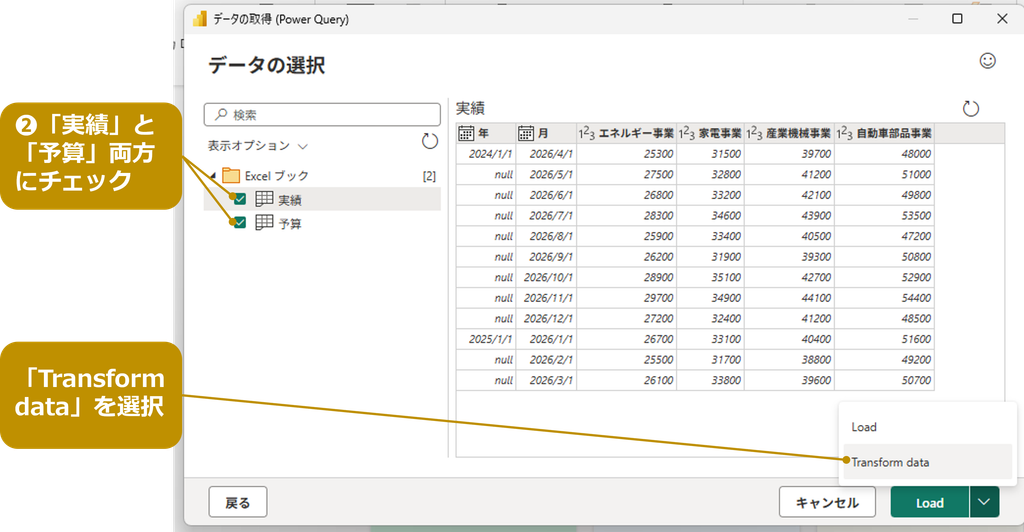
- Power BIで「データの取得」
→「Excelブック」 - 「実績」、「予算」両方のシートにチェック
→「Transform data(データの変換)」をクリック - Power Queryエディターが開いたら、
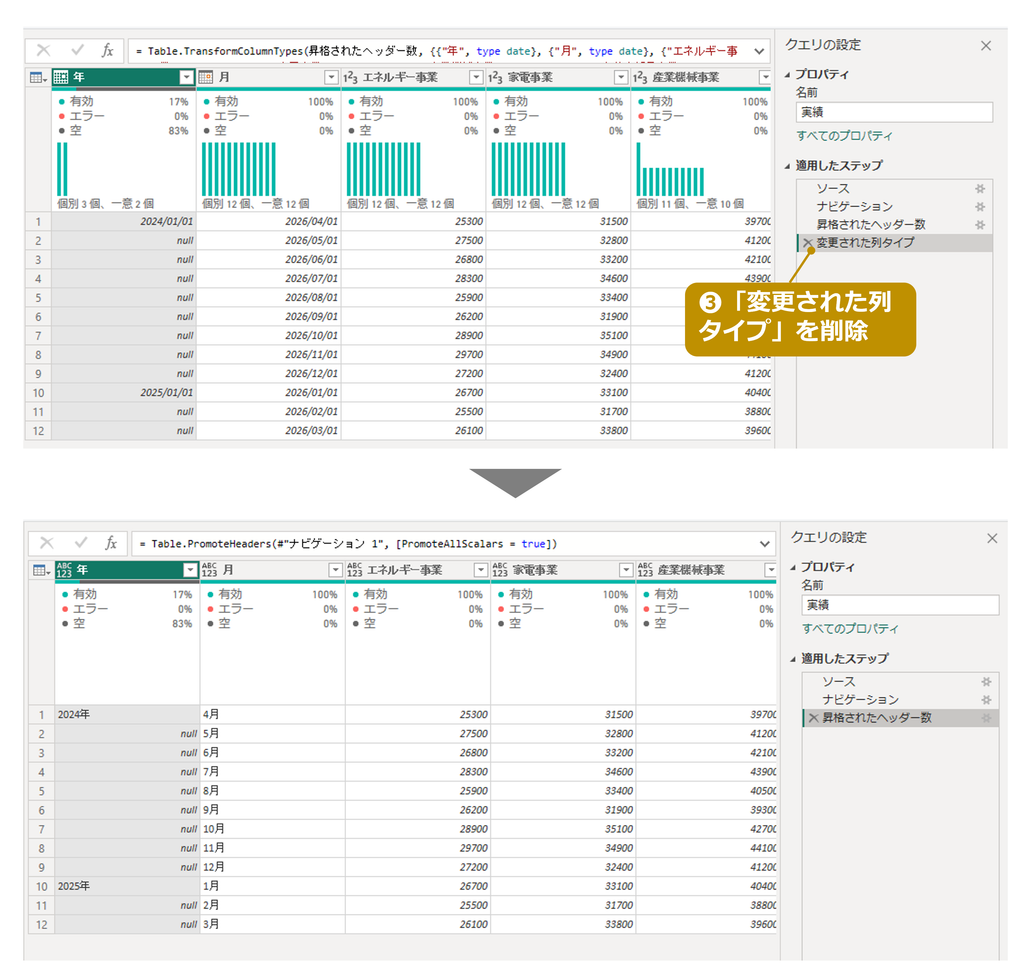
「変更された型」のステップを削除
「実績」データの整形
ステップ1:「フィル」による補完と「列のマージ」
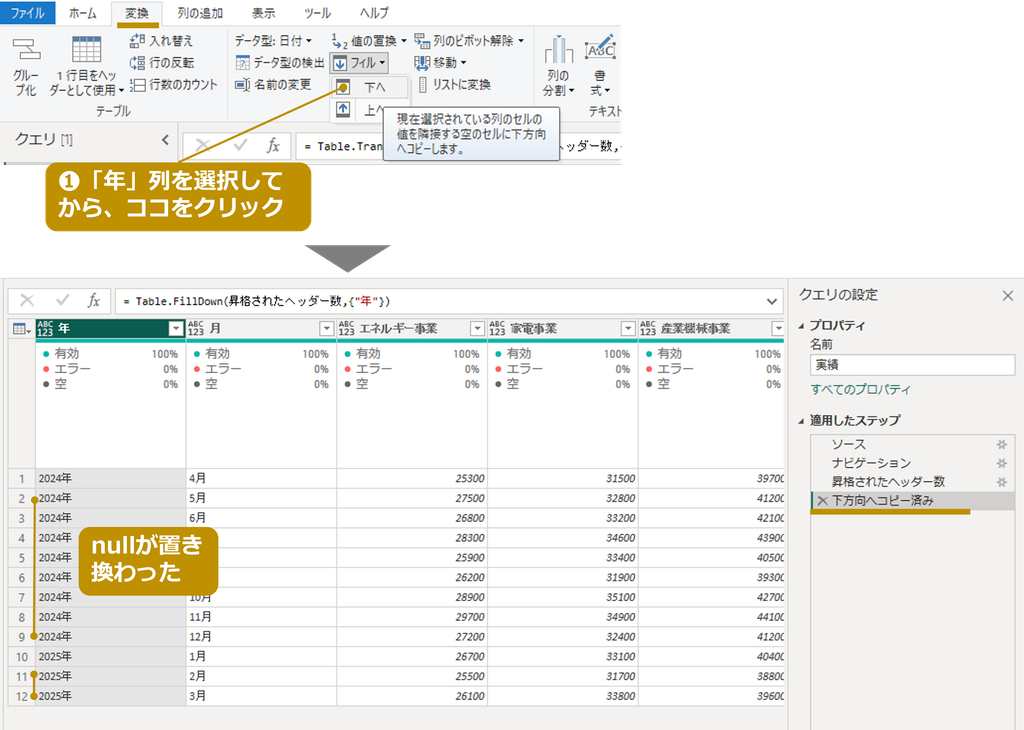
- 「年」列を選択
→「フィル」の▼をクリック
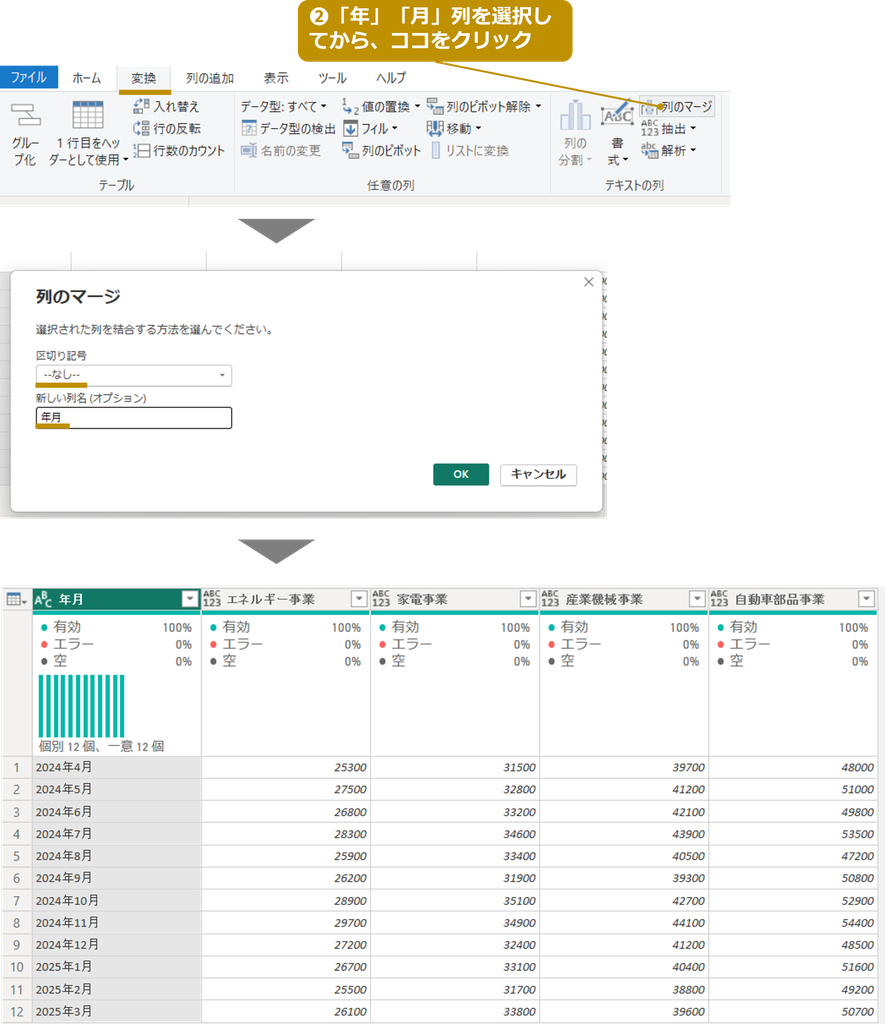
→「下へ」 - 「年」と「月」列を選択
→ 「列のマージ」
→ 区切り記号「なし」
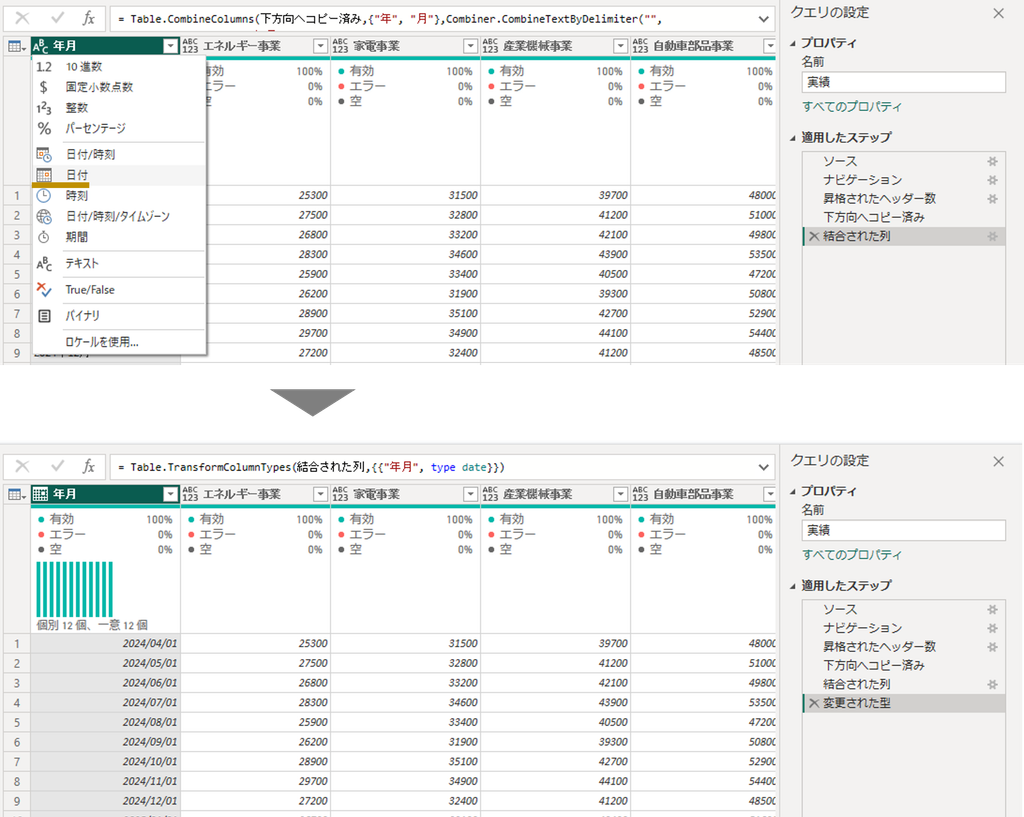
→ 新しい列名「年月」 - 作成した「年月」列を日付データ型に変換
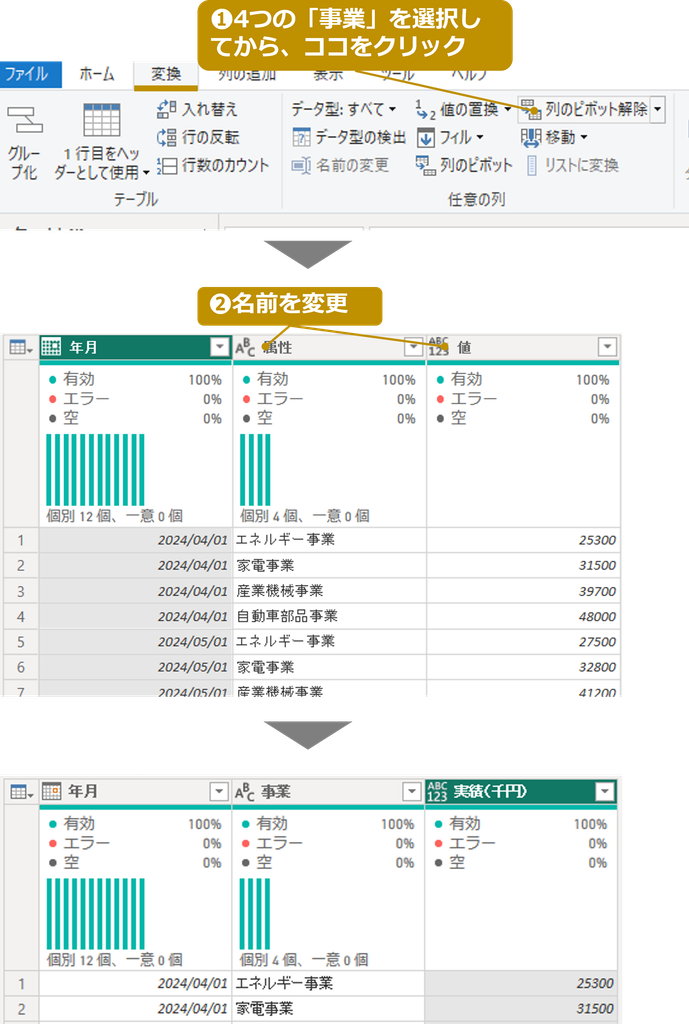
ステップ2:ピボット解除(アンピボット)
- 4つの事業(エネルギー事業, 家電事業…)を選択
→ 「列のピボット解除」 - 「属性」列を「事業」に、
「値」列を「実績(千円)」に変更
「予算」データの整形
方法1:実績データの整形と同様の手順【入門レベル】
2.実績データの整形と同じ手順で整形
参考:Mコードの活用【中級レベル】
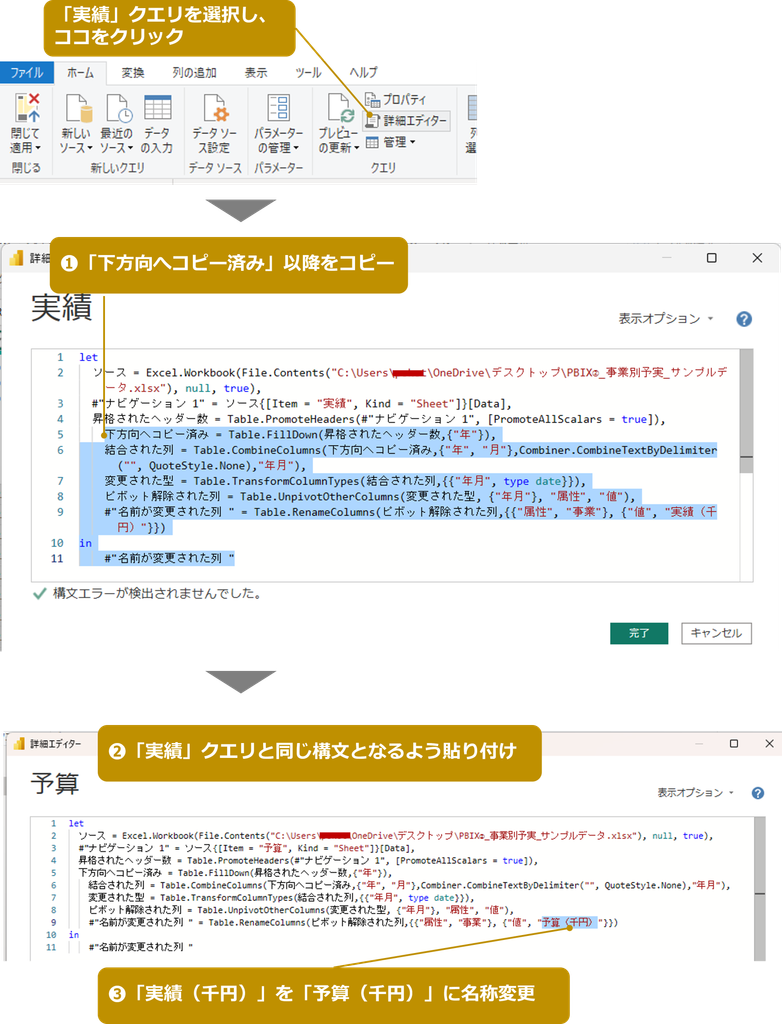
Mコードをコピペして時短
- Power Query 上で「実績」クエリの「詳細エディター」から、
「下方向へコピー済み」以降のMコードをコピー - 「予算」クエリに切り替え、
「詳細エディター」を開き、
「昇格されたヘッダー数」の次に貼り付け - 一番右の列名を「予算(千円)」に変更
「実績」と「予算」の結合(マージ)
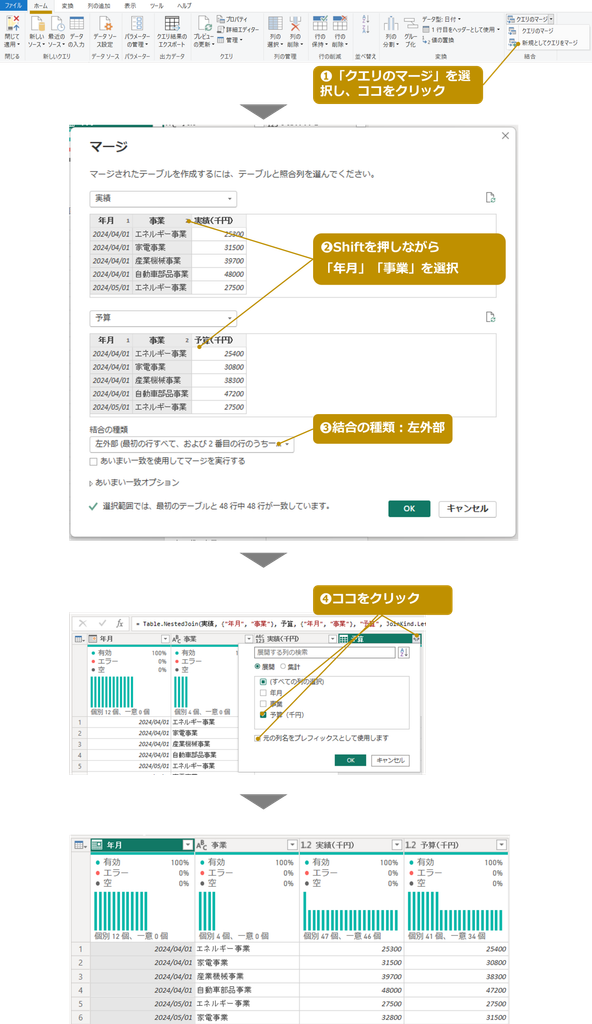
- Power Query上で「クエリのマージ」
→「新規としてクエリをマージ」 - 実績と予算の「年月」「事業」列を
それぞれ順にShiftを押しながら選択 - 結合の種類は「左外部結合」を選択
- マージ後、「予算」列の展開マークをクリック
→ 「予算(千円)」のみにチェック
→ 「元の列名をプレフィックスとして使用します」のチェックを外し
→ 「OK」
ビジュアライズ - スモールマルチプル –
- 実績・予算の累積を作成(第2回(リンクはこちら)と同様、クイックメジャーを使用)
- 折れ線グラフで単月比較・累積比較を作成
- スモールマルチプル機能で「事業」ごとにグラフを分割して比較
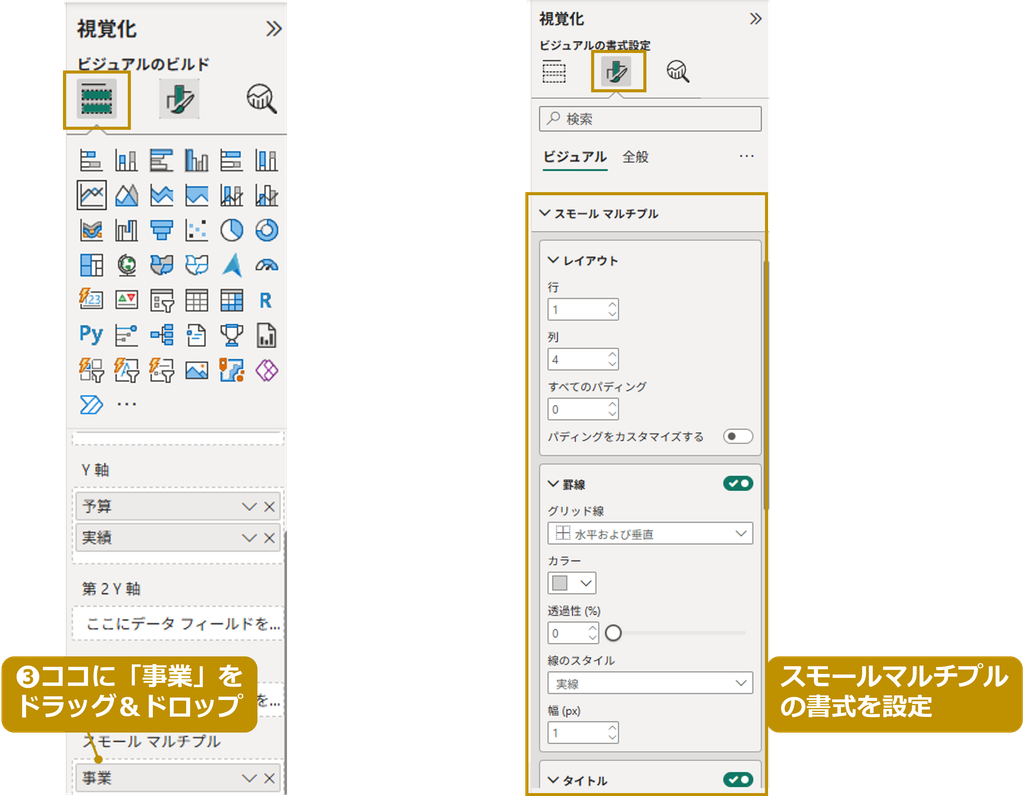
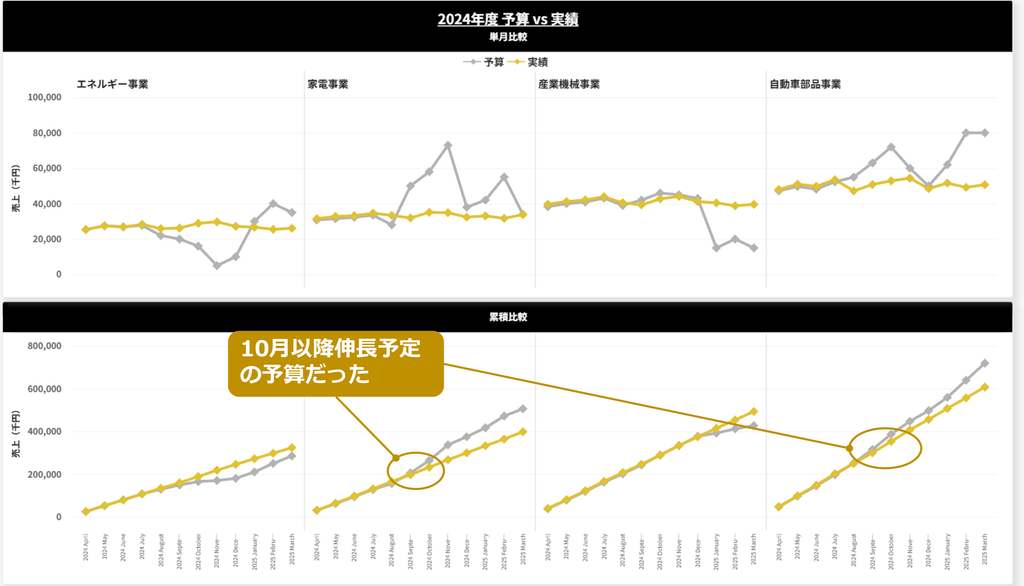
「事業」をスモールマルチプルへ設定すると、同じグラフを事業別に並べて比較できます。
まとめ
今回、事業別に分解してみたことで、全社の予算未達もすべての事業が同じように悪化しているわけではなく、事業ごとに異なる動きをしていることが分かりました。
こういった事業別の比較は、Power BIのスモールマルチプルや累積メジャーの作成でわかりやすく整理できます。また、事業数が多くても、グラフを自動で分割・並列表示できるのがPower BIの強みです。
事業別に見ることで、全社の数字だけでは分からなかった違いが見えてきたね。ところで、このグラフをもう少し見やすく整えられないかな? 課員への教育も兼ねて、書式設定について説明会を開いてくれない?
ということで、次回は「Power BIグラフの書式設定」についてお届けします。Excelとは異なるので少し最初は戸惑う方も多いかと思いますが、よく使う項目を中心にお伝えしていきます。お楽しみに!
本シリーズで作成した「予算 vs 実績」ダッシュボードの完成版Power BIファイル(PBIX)とExcelサンプルデータをnoteで販売しています。
単月比較・年度累積比較・事業別比較を収録しています。記事を読みながら自分で作成したい方はこのまま各記事をご覧ください。完成ファイルを確認しながら学びたい方は、こちらもご利用ください。

この記事が参考になった方は まとめ記事 もご覧ください!
- Power BI 記事が気になる方
👉【Power BI 初級〜中級向け まとめ】ビジネス&育児を可視化しよう! - Power BIを快適操作するデスク環境 を整えたい方
👉【デスク環境 まとめ】快適なデスクを作り作業効率を爆上げしよう!

コメント