

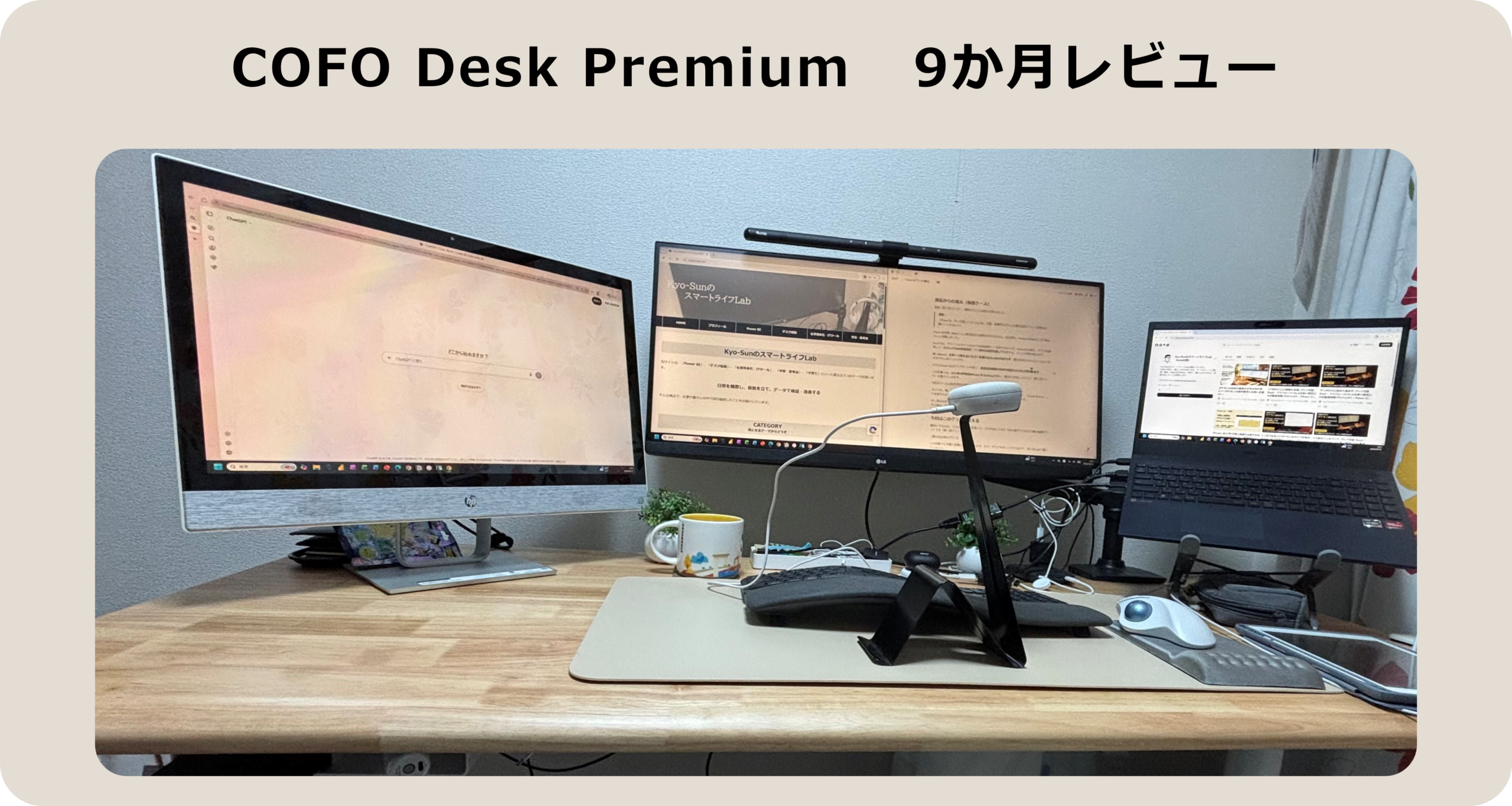
COFO Desk Premiumを購入してから早9か月。広いデスクで快適な作業ができることに日々喜びをかみしめています。けれども、これで満足したわけではありませんでした。
そのため、今回はデスク環境を大改造しました。
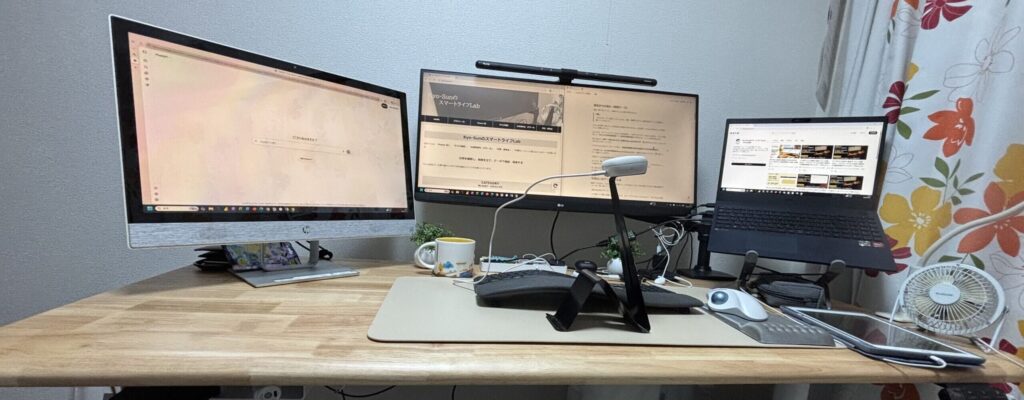
天板に貼りっぱなしとなっていた梱包フィルムを剥がし、余っていたモニターを追加して3画面化。さらに音声入力環境も見直しました。
現在のデスク環境と、使い続けて分かったことを紹介します。
COFO Desk Premiumの購入を検討中の方はこちらの記事もご覧ください!
COFO Deskを使い9か月。その後の改善を報告します。
COFO Desk Premiumを購入してから、日々最高の使いやすさを目指して改善を続けてきました。
その中でも今回変更したのは、大きく3つです。
順に紹介します。
天板の梱包フィルムとようやくお別れ
COFO Desk Premiumの天板には、購入時に梱包用のフィルムが貼られています。傷をつけたくなかったので、9か月間そのまま使っていましたが、今回ようやく剥がしました。
木の質感がめちゃくちゃ良い
剥がしてみると、木の質感がすべすべとしていて手触りがめちゃくちゃ良いです。天然木の香りもして、癒されます。前腕が当たる部分も丸みがあり、肌に優しく長時間作業していても痛くなりにくいです。
もっと早く剥がせばよかったかなぁと思いました。
傷対策はデスクマットで
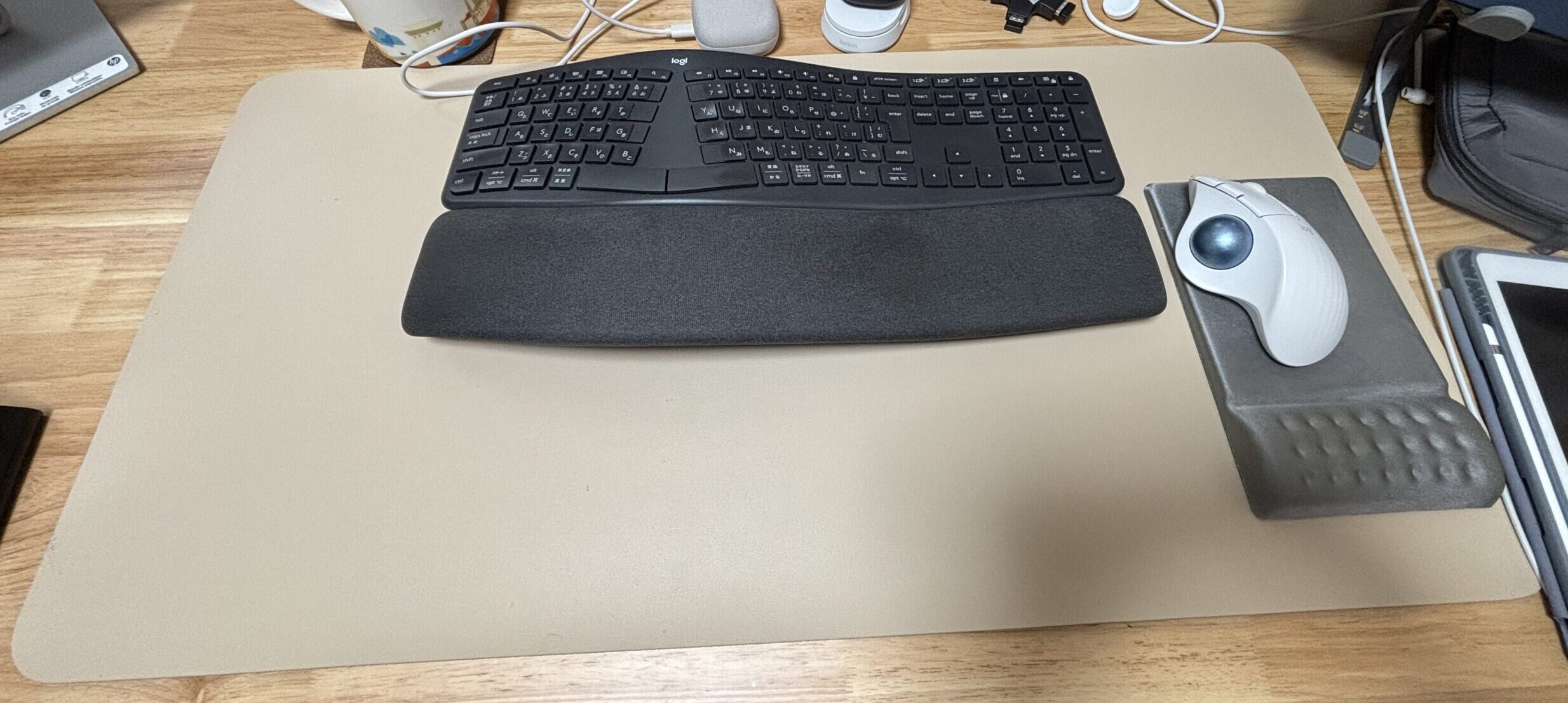
キーボード周りは何かと傷や汚れがつきやすいと思い、別途購入したデスクマットを敷いています。こちらのマットはキーボード周辺を広く保護できるし、色の主張もそこまでないので、結構気に入っています。裏面がコルク風になっていて、裏移り等もなく満足しています。
ちなみに、キーボードはロジクールの「K860」、マウスは同じくロジクールのトラックボール「M575」を使用。どちらも肩や腕への負担が少なく愛用しています。
キーボード「K860」について詳しくはこちらをご覧下さい👇
マウス「M575」について詳しくはこちらをご覧下さい👇
マウスに手を載せると、マウスと机の間に隙間があり、やや手首が疲れるので手首を置けるリストレスト付きのマウスパッドを使っています。
モニターアーム固定部にはニトリのフィルムを
モニターアームの固定部には、ニトリのすべり止めを挟みました(リンク)。天板とクランプが直接触れて傷がついてしまうと悲しいので家にあったこれを使いました。クッション性もあり、滑りにくいため、ズレと傷の予防には十分そうです。
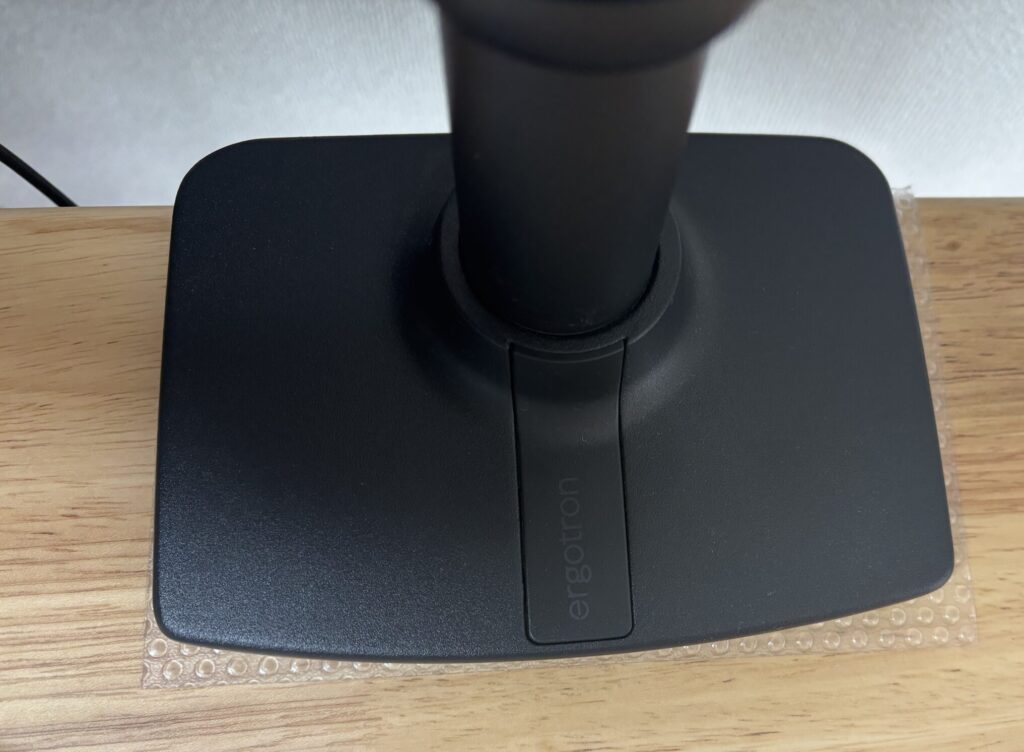
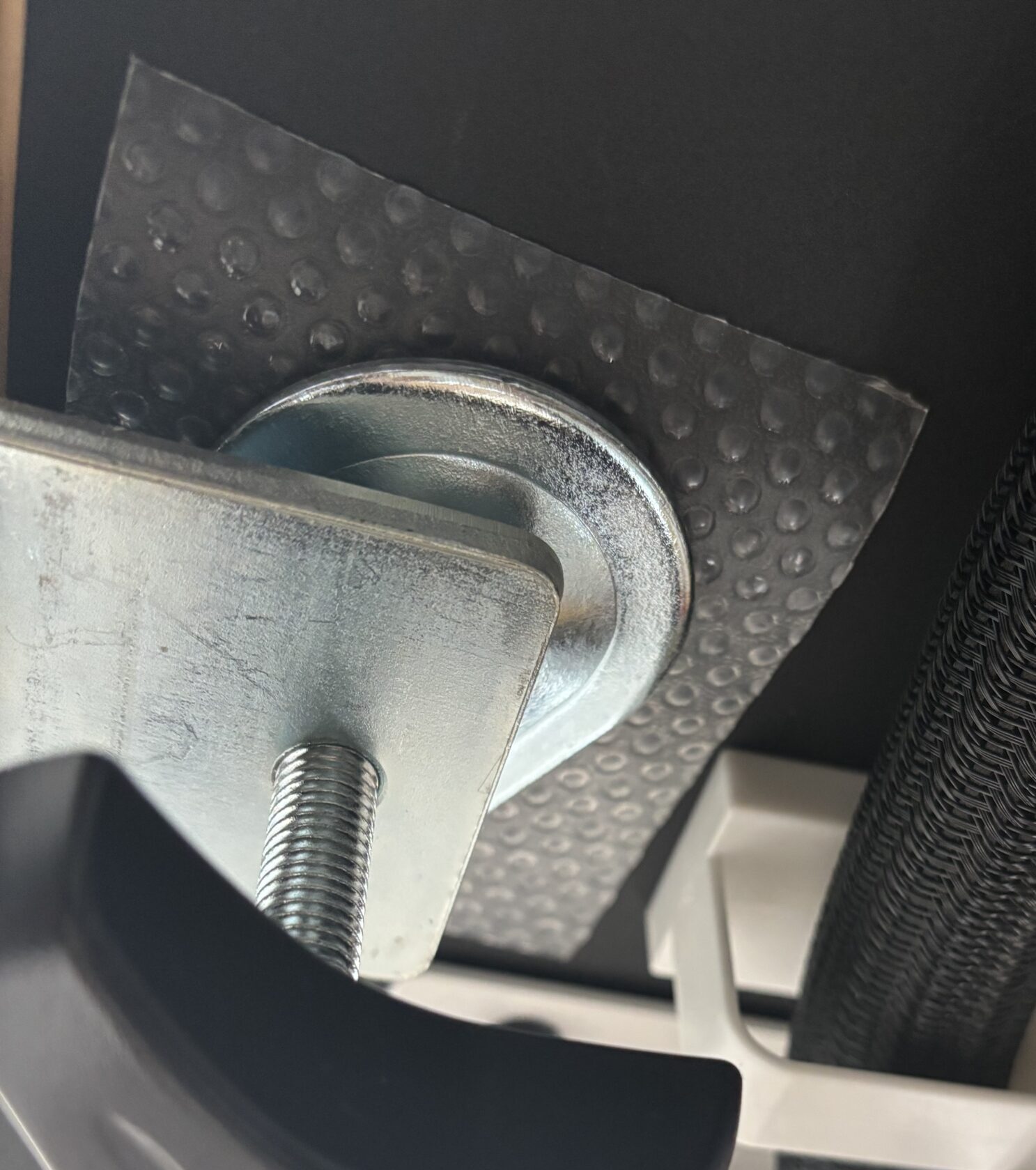
私の愛用するエルゴトロンのモニターアームについて詳しくはこちらをご覧下さい👇
これだけ広いと3画面置けるのでは?
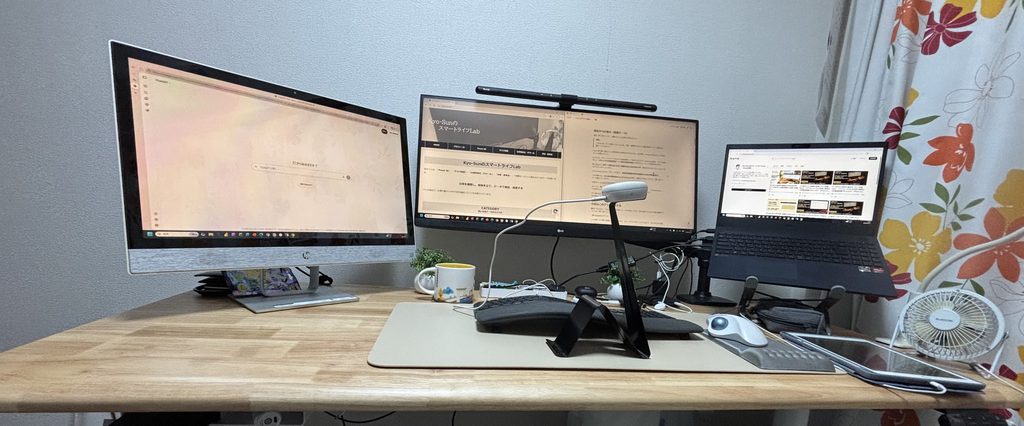
私が購入したCOFO Desk Premiumは160cm幅。うまく配置すれば3画面置けるのでは?と考え、余っていた24インチモニターを追加してみました。
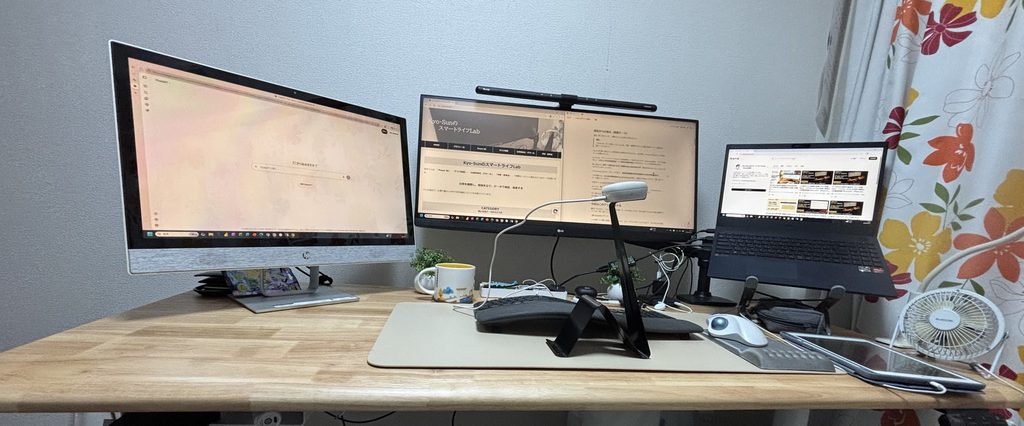
34インチウルトラワイド+ノートPC画面に24インチを追加
これまでは、34インチのウルトラワイドモニターとノートPCでも快適に作業していたのですが、最近はAIチャットも頻繁に使うためもう一画面欲しいと思うことが多々ありました。そこで、家に余っていた24インチモニター(古くなり動作の遅くなったHPのPavillion All-in-OneというPC)を追加しました。
安全性と見やすさを考慮して、なんとか3画面収まりました。さすがにギリギリですが作業自体はいけています。
追加した24インチモニターに映り込みがあるのがやや不満です。アンチグレアの買おうかな…
ウルトラワイドモニターについて詳しくはこちらもご覧下さい👇

USB-A→HDMIで3画面目に簡単出力
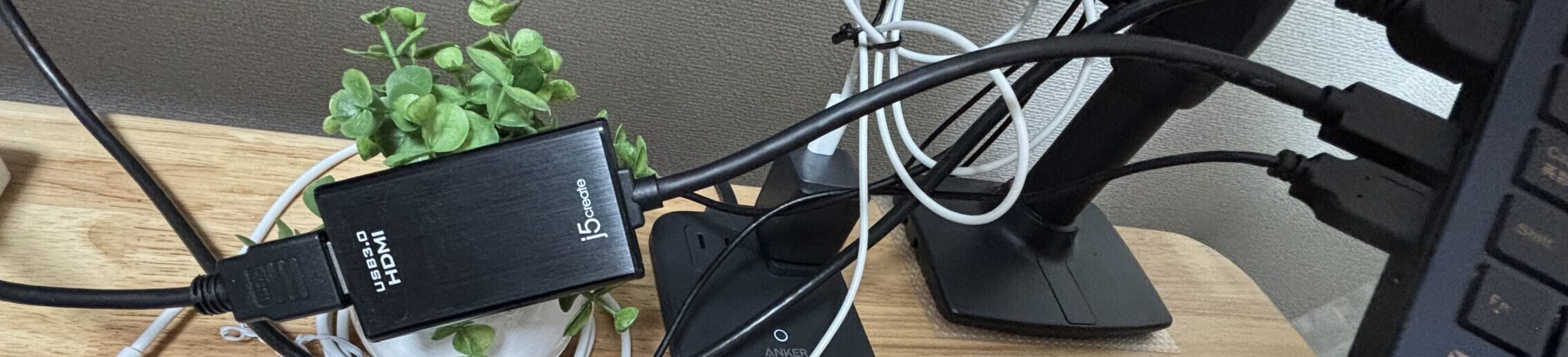
24インチモニターへの出力には、USB-AからHDMIへ接続するアダプターを新しく購入しました。最近のPCはUSB-Cの出力対応のものも多いですが、私のLAVIE N1566Fにはなかったので、このJUA350-EJというアダプターを使っています。j5createは家電量販店でもよく見かけるメーカーで、レビューもよかったためこれに決めました。
挿すとそのまま映りました。商品説明にはドライバーが必要と書かれていましたが、私の環境では特にインストールせず使えています。遅延なども特に感じず快適に使えています。
画面切り替え要らずで集中力アップ
3画面にすると、ウィンドウを切り替える回数がかなり減りました。
例えば、
などを同時に開いたまま作業できます。
ブログを書くときも、AIチャットを見ながらNotionで文章を書き、PowerPointで画像を加工するといった使い方ができます。Power BIを見ながらメモしたり、操作画面をPowerPointで作ったりといったときにもいちいち画面を切り替えなくていいので、脳の負担を減らせます。
音声入力環境も構築
最近よく使っているのが音声入力です。ブログやnoteの下書き、AIチャットとのやりとりにも使うため、デスク上の入力環境も見直しました。
マイク付きUSBスピーカーマイクを活用
使っているのはUSB-A接続のスピーカーマイクです。
PCに接続すれば、そのまま音声入力用のマイクとして使え、スピーカーにもなります。仕事での電話会議にも使っており重宝していました。
ただし、机の上に置くと口から距離があり、声が遠いと言われたり、文字認識がうまくできなかったりしました。
マイクは口に近いほどよい
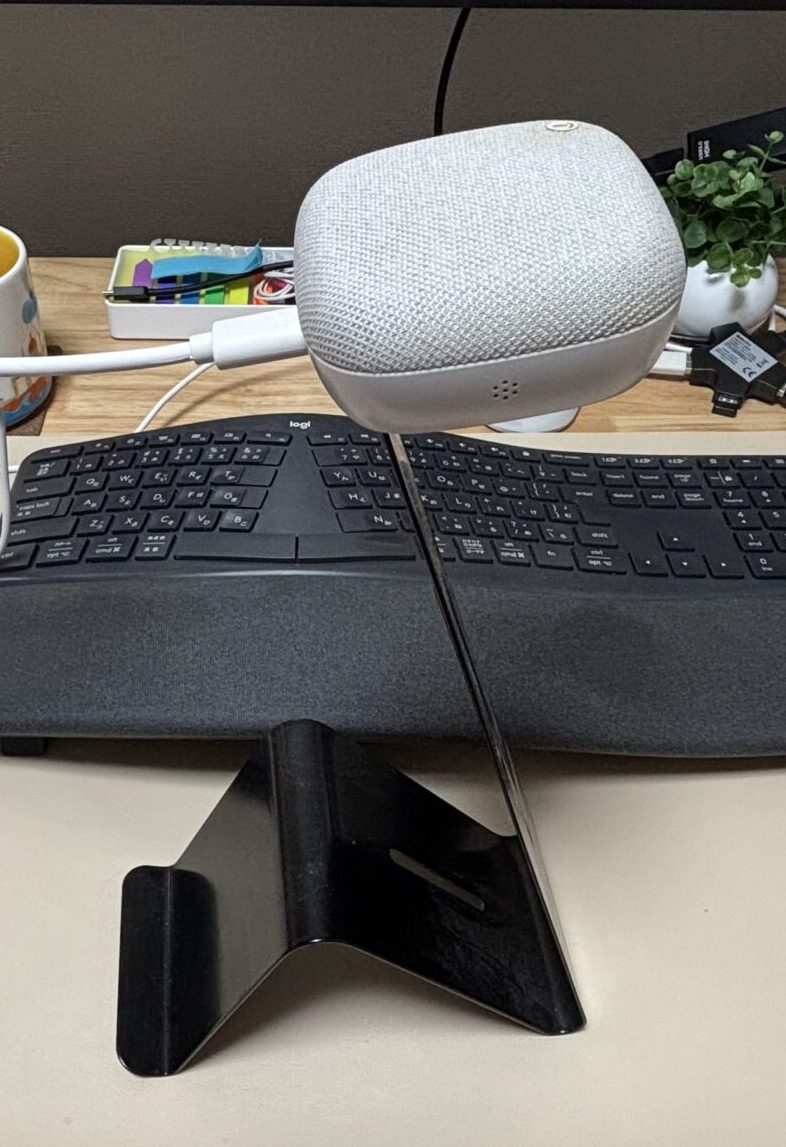
ワイヤレスイヤホンに変えたので不要になっていた、IKEAのヘッドホン/タブレットスタンドを使っています。その上にスピーカーマイクを置くと、ちょうど口元に近い高さになります。
さらにマイク裏面のマグネットでスタンドに固定されるため、意外と安定しています。
入力操作はボタンを押すだけ
音声入力の開始操作のショートカットキー『Windows+H』は、ロジクールのマウスとキーボードに割り当てています。マウス側はホイールボタンに、キーボード側は電卓ボタンに割り当てました。
どちらからでもボタンを押せば音声入力を開始できるので、わざわざ画面上の操作をする必要がありません。
思いついた内容をそのまま話して文章にできるので、最近はブログやnoteの下書きでもよく使っています。が、慣れずにキーボードを叩くこともしばしばあります。
9か月使って分かった「広いデスク」使用時の困りごと
160cm幅は、3画面を置いても作業できるだけの広さがありとても快適です。
一方で、広いからこその困りごともあります。
やはり超重量級のデスク。キャスターなしではレイアウト変更は無理。
今回の3画面化では、モニターアームやケーブルを触るためにデスクを動かし、裏側へ何度も回りました。
組み立ての際にキャスターを設置したので、モニターなどなど載せたままデスクを自在に動かせます。キャスターなかったら…と思うと、ゾッとします。
動かせるかと掃除するかは別問題
キャスターがあるので、デスクを動かして掃除することもできます。しかし!動かせるから掃除する、とは限りません。
今回裏側に回ると、ホコリが… キャスターがついているとはいえ、掃除機片手に動かせるほどは軽くないので、まぁホコリは溜まります。今後は定期的に掃除したいものですね。
広いので、何でも載せられちゃう
160cmあると、空いた場所に何でも置けます。
レシート、手紙、書類、本、定期購読している『PRESIDENT』。私だけでなく、妻も空いているところに郵便物などを置いていきます。置いてもすぐには邪魔にならないため、そのまま残りがち。
作業前後では、机上の3S(整理、整頓、清掃)を徹底したいと思います。
まとめ|やっぱり買ってよかった
天板のフィルムを剥がし、3画面化し、音声入力環境も整えました。
160cmの広さがあるので、使い方に合わせて周辺機器を追加しやすく、キャスターのおかげでレイアウト変更も楽です。
一方で、広いぶん物が集まりやすいという問題もあるので、そこは自己管理が必要です。
9か月使っても、買ってよかったという評価は変わりません。デスク環境を自分好みに少しずつ改善したい人には、相性のいいデスクなので、自信を持っておすすめできます。
COFO Desk Premiumの購入を検討中の方はこちらの記事もご覧ください!
コメント