


Power BIを使った「予算と実績の見える化」シリーズ第2回。
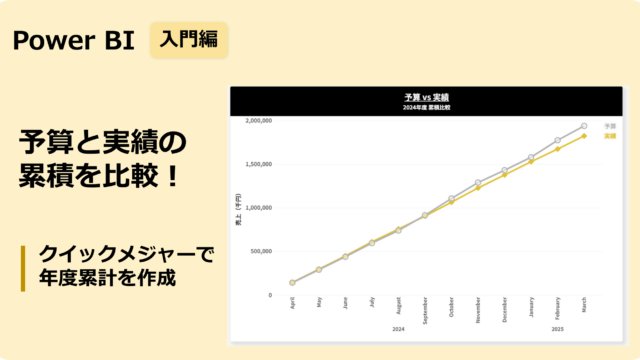
今回は、「年度を通じた売上の累計」を一目で把握できるPower BIならではの累積グラフを作成します。
「年度を通じた売上の進捗」や、「予算と実績の差」を直感的に把握できるビジュアルを作ることで、上司からの評価も上がるでしょう!
- クイックメジャー(タイムインテリジェンス)を使った年度累計の作成
- 会計年度(4月〜3月)に合わせた累計メジャーの調整
- 折れ線グラフによる予実のビジュアル比較
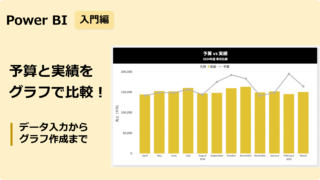
仮想ケース
前回、単月の予実比較を報告したところ、課長からこんなフィードバックがありました。

なるほど、問題なく単月比較のグラフ化はできたね。でも、これだけだとPower BIのメリットは感じにくいなぁ。年度を通じた累積額の推移も表示できる?
それなら「売上累積」と「予算累積」を折れ線グラフで比較するのが効果的と考えられます。
Excelでもできる作業ですが、Power BIなら拡張性が高く、のちのち他のデータ軸(事業別など)で分析する際にも応用が利きそうです。では、早速取り掛かってみましょう!
※本記事では、第1回で作成したデータソースを使用します👉 リンクはこちら
Step1 「クイックメジャー」で年間累計を作成
まずは「売上実績の累積金額(カレンダーベース)」を作成します。
- 「ホーム」タブ
→ 「計算」
→ 「クイック メジャー」 を選択 - 「メジャーを作成する計算を選択します。」 から
「タイムインテリジェンス」
→ 「年度累計」 を選択 - 「基準値」 で
「+データの追加」 をクリックし、
売上実績(千円) を選択 - 「日付」 には 年月 を指定
- 「追加」 をクリック
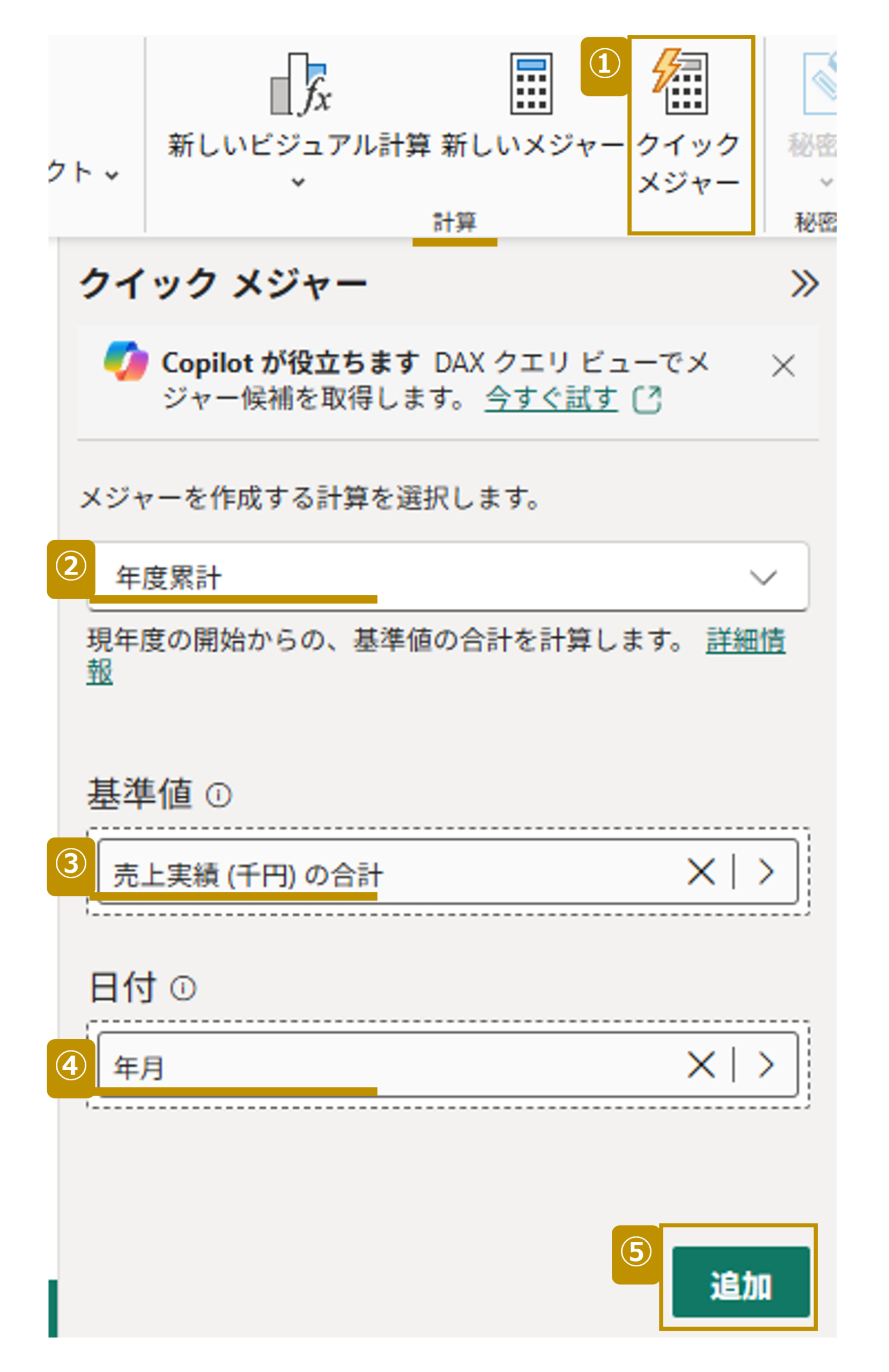
これで、 売上実績(千円)の合計YTD というメジャーが作成されました。
名前は 売上実績累計 に変更しておきましょう。
Step2 売上実績累計を折れ線グラフで可視化
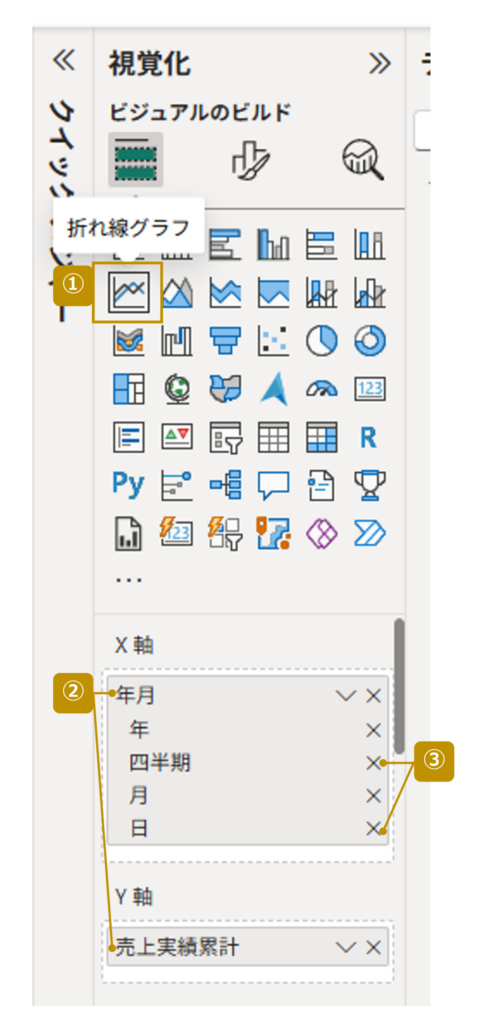
次に、Step1で作成した 売上実績累計メジャー を 「折れ線グラフ」 で可視化してみます。
- 「視覚化」より
「折れ線グラフ」 を選択 - 「X軸」 に 月 、
「Y軸」 に 売上実績累計 を設定 - 自動生成される 四半期 や 日 といった単位は
不要なので削除
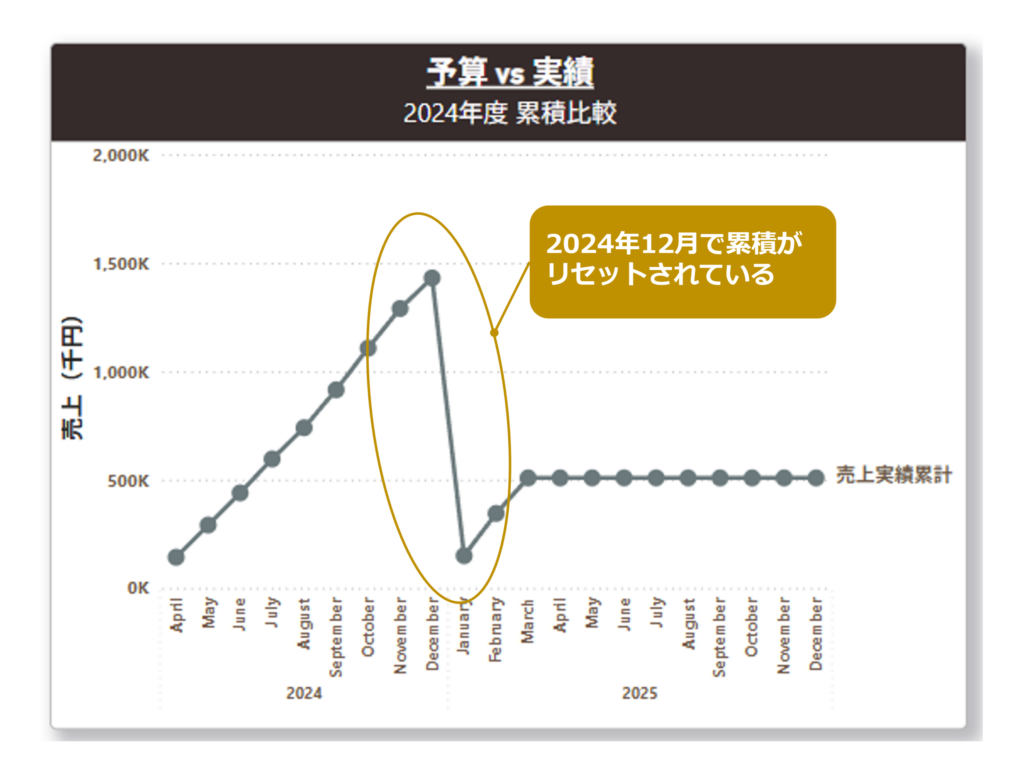
グラフには、2024年と2025年のデータが表示されていますが、
2024年12月で累積がリセットされています。
見たいデータは「年度(4月〜3月)別」データですので、メジャーを編集します。
Step3 年度の定義を「4月〜3月」に変更
日本の会計年度に合わせて、
累積の開始月を4月に変更します。
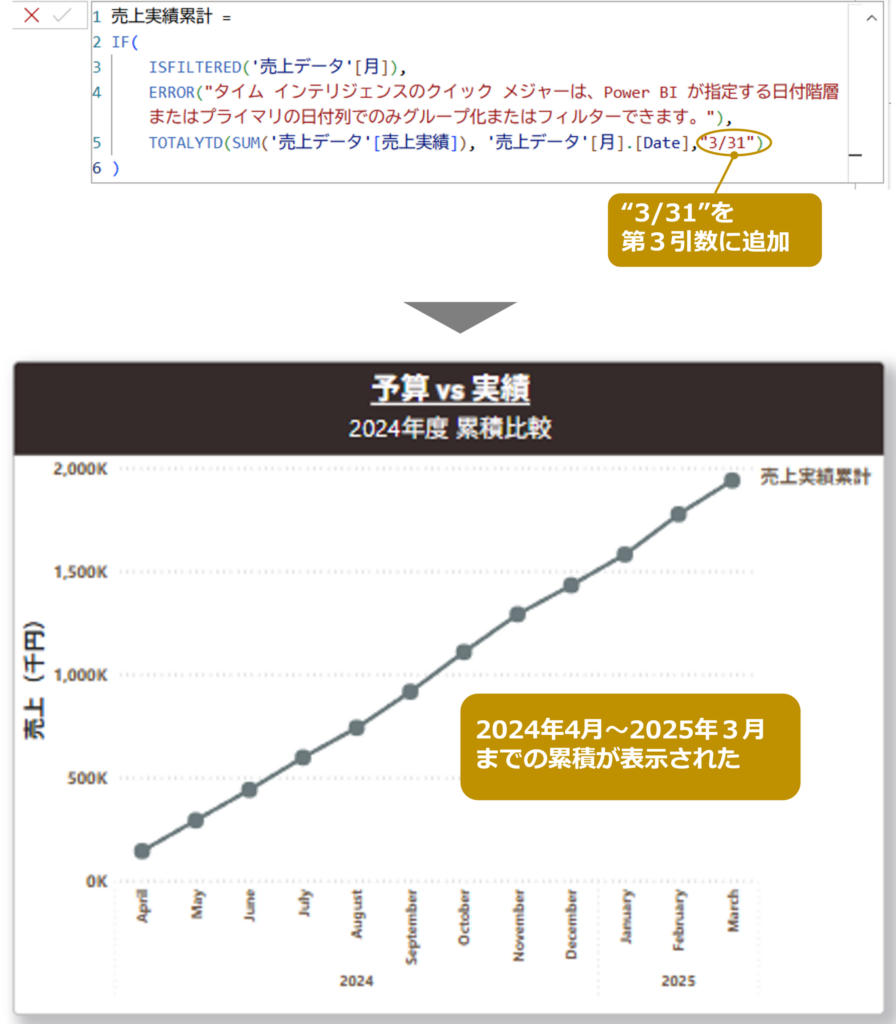
クイックメジャーで作成された数式を編集します。
- 「データ」 ビューから 売上実績累計 をクリックし、数式を表示
- TOTALYTD の 第3引数 として “3/31” を追加。エンターキーで確定
これで、
年度が「4月〜翌年3月」に設定され、
意図した通りの売上累積が表示されました。
Step4 売上予算累計を追加しグラフで比較
同様の方法で 売上予算(千円) に対しても年度累計を作成し、
売上予算累計 として折れ線グラフに追加します。
このグラフでは、売上予算累計と売上実績累計のみを表示しますので、Y軸の名称を「予算」および「売上」と変更し、系列ラベルとして表示します。
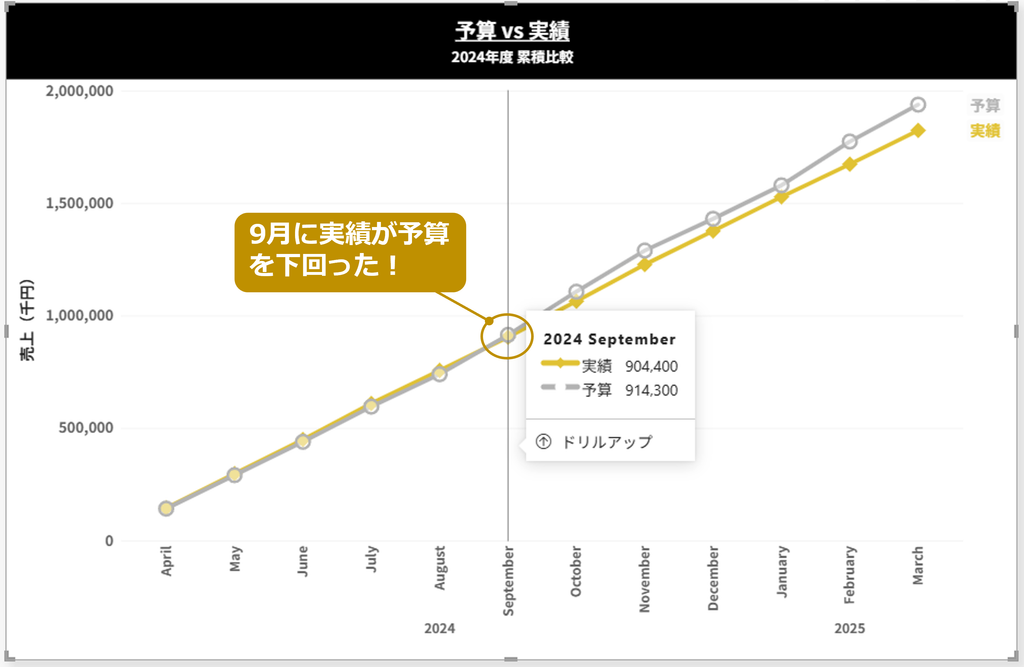
年度前半は予算と実績がほぼ同水準で推移していますが、後半になるにつれて徐々に差が広がり、年度末では実績が予算を下回っていることが分かります。こういった差異が一目でわかるグラフができました。
まとめ
今回は、
会計年度ベースの予算累積と実績累積を折れ線グラフ化
しました。
- クイックメジャー(タイムインテリジェンス)を使った年度累計の作成
- 会計年度(4月〜3月)に合わせた累計メジャーの調整
- 折れ線グラフによる予実のビジュアル比較
年度を通じた売上の進捗や、予算との差がどの時点から広がったのかを直感的に把握できるようになりました。
なるほど、これは分かりやすいね!年度後半から予算との差が広がっているね。どの事業がこの差に影響しているのか、もう少し詳しく見られない?
ということで、次回は
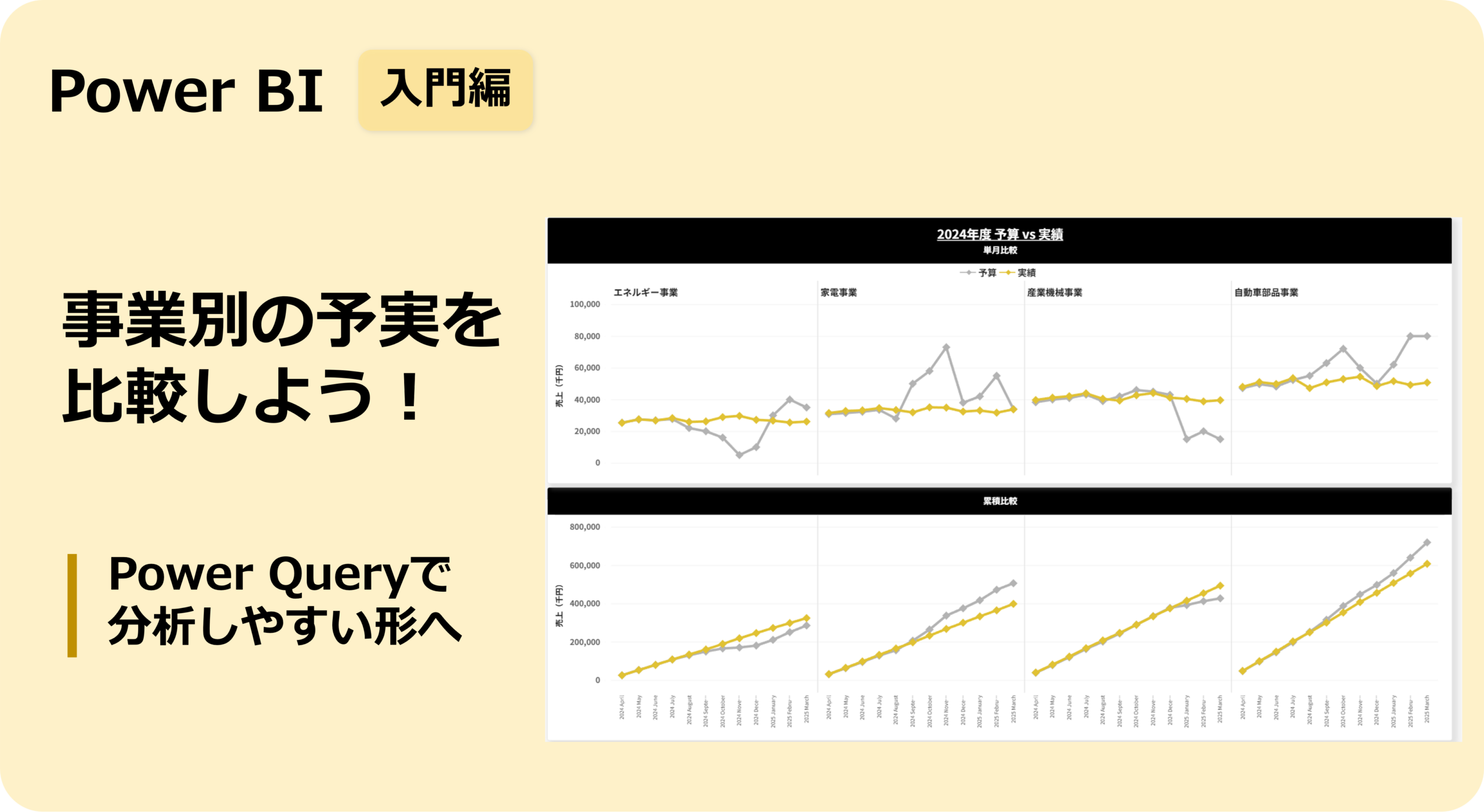
を深堀します! Power BIならではのスモールマルチプルを使った「事業別分析」に挑戦してみましょう。お楽しみに!

本シリーズで作成した「予算 vs 実績」ダッシュボードの完成版Power BIファイル(PBIX)とExcelサンプルデータをnoteで販売しています。
単月比較・年度累積比較・事業別比較を収録しています。記事を読みながら自分で作成したい方はこのまま各記事をご覧ください。完成ファイルを確認しながら学びたい方は、こちらもご利用ください。

この記事が参考になった方は まとめ記事 もご覧ください!
- Power BI 記事が気になる方
👉【Power BI 初級〜中級向け まとめ】ビジネス&育児を可視化しよう! - Power BIを快適操作するデスク環境 を整えたい方
👉【デスク環境 まとめ】快適なデスクを作り作業効率を爆上げしよう!
コメント