




自社サイトのアクセス状況を把握したいと思っても、どこから手を付ければよいか迷うことは多いものです。
本記事では、オンラインサービスであるGoogleアナリティクスのデータをPower BIに取り込み、月別PVと累積PVを一画面で確認できるダッシュボードを作成する方法を解説します。
- GoogleアナリティクスのデータをPower BIに取り込む
- 日付テーブルを作成して、GA4データと接続する
- 月別PVと累積PVのメジャーをDAXで定義する
- 複合グラフで月別・累積の両方を一画面に表示する
仮想ケース

自社のウェブサイトを作ったはいいが、どれくらいの人が閲覧しているか把握できていないよね。Googleアナリティクスのダッシュボードでもアクセス数はわかるのだけれど、累積数などが見えにくいので、アクセス数を簡単に把握できるダッシュボードをPower BIで作れないかな?
まずはGoogleアナリティクスのデータをPower BIに取り込み、全体像をつかむためのダッシュボードを作成してみます。
完成イメージ
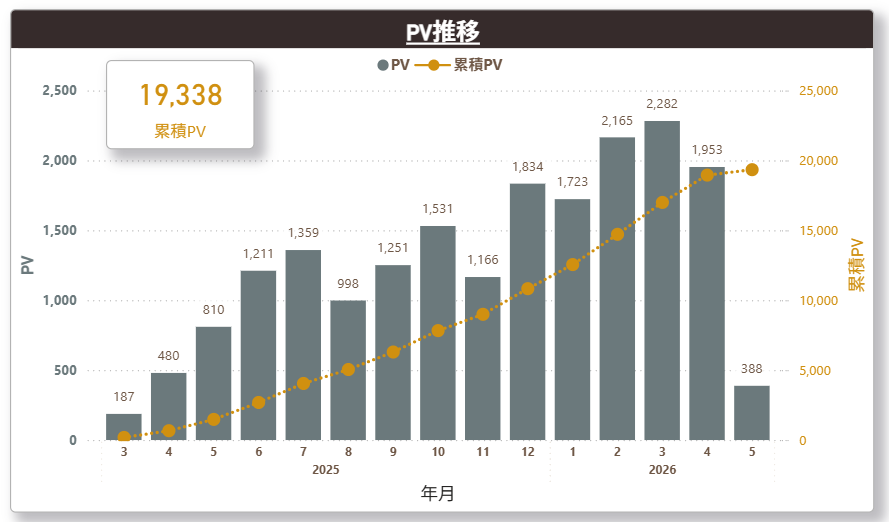
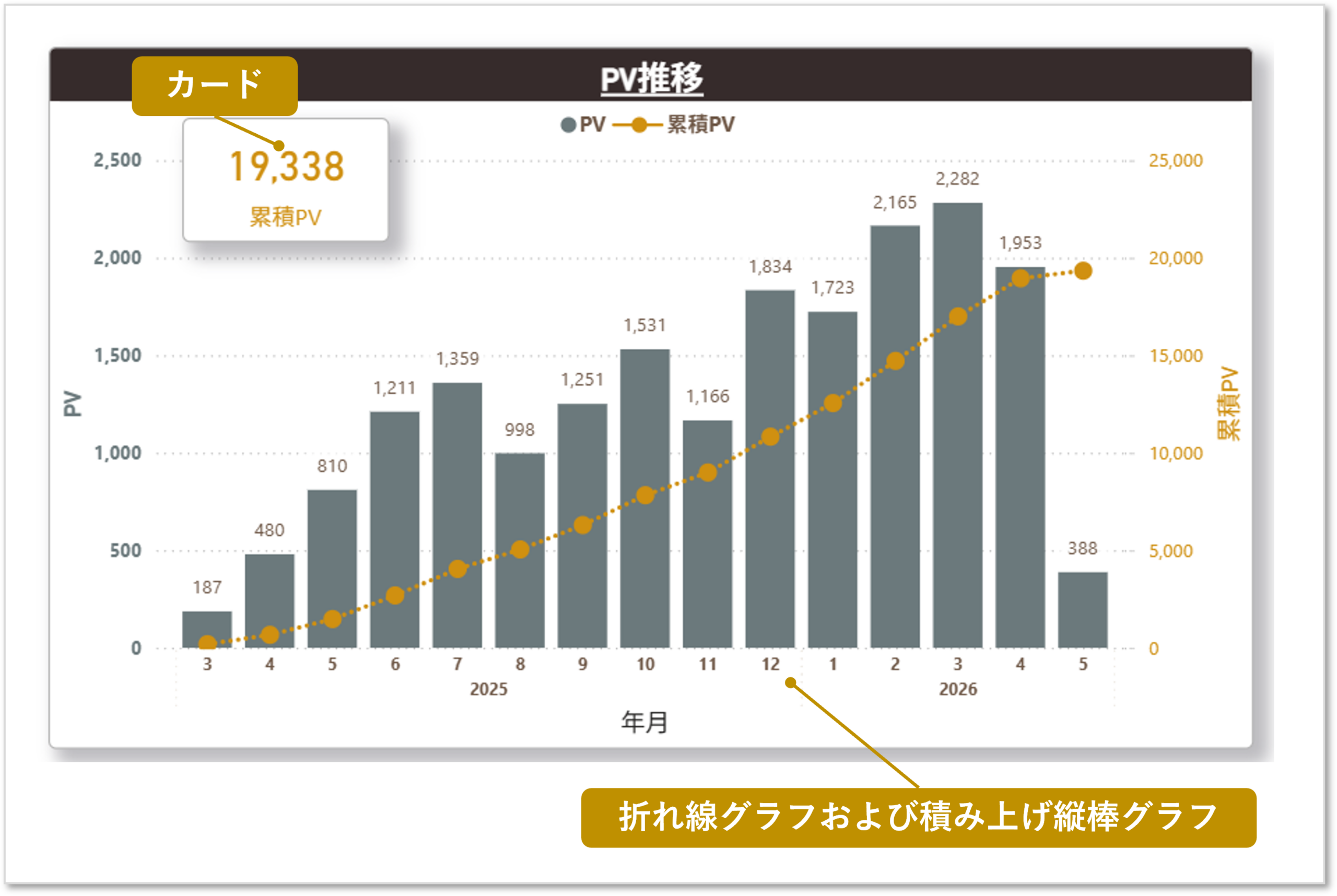
今回作成するのは、棒グラフと折れ線を組み合わせた複合グラフです。
棒グラフ(月別PV推移)
- 横軸:年月(閲覧日)
- 縦軸:閲覧数(PV)
- 目的:サイト全体が成長しているか、停滞しているかを把握する
折れ線(累積PV推移)
- 横軸:年月(閲覧日)
- 縦軸:累積閲覧数
- 目的:長期的な成長トレンドを把握する
単月と累積を一画面にすることで、直近の伸びと長期トレンドを同時に読み取ることができます。
データの取得(Googleアナリティクスから)
GA4から取得するデータは以下の3種類です。
- 日付(date)
- 閲覧数(screenPageViews)
- ページ情報(pagePath、sessionDefaultChannelGroup など)
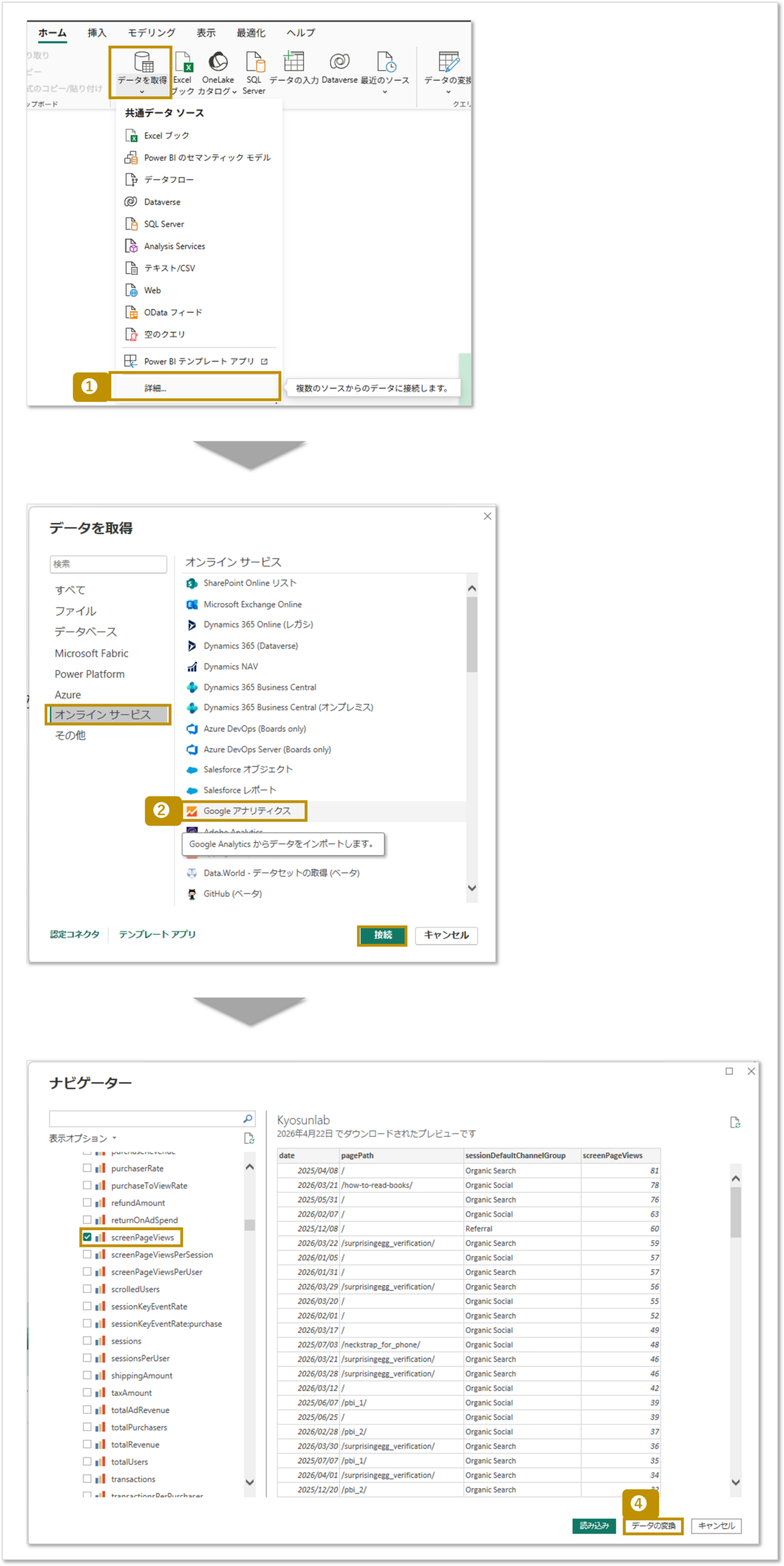
データ取得の手順
- 「ホーム」
→「データを取得」
→「詳細」をクリック - 「オンライン サービス」
→「Googleアナリティクス」を選択 - Googleアカウントでサインインし、
対象のプロパティ(サイト)を選択する - 取得したい項目(date、screenPageViews など)にチェック
→「データの変換」をクリック - クエリ名を「閲覧数」に変更して閉じる
データモデリング
Power BIで時系列分析を行うには、日付テーブルを別途作成し、閲覧数テーブルと接続するのがベストプラクティスです。
日付テーブルの作成
DAXで以下のテーブルを作成します。
Dates =
CALENDAR(
    MIN('閲覧数'[date]),
    MAX('閲覧数'[date])
)
日付テーブルを用意する理由は3つあります。
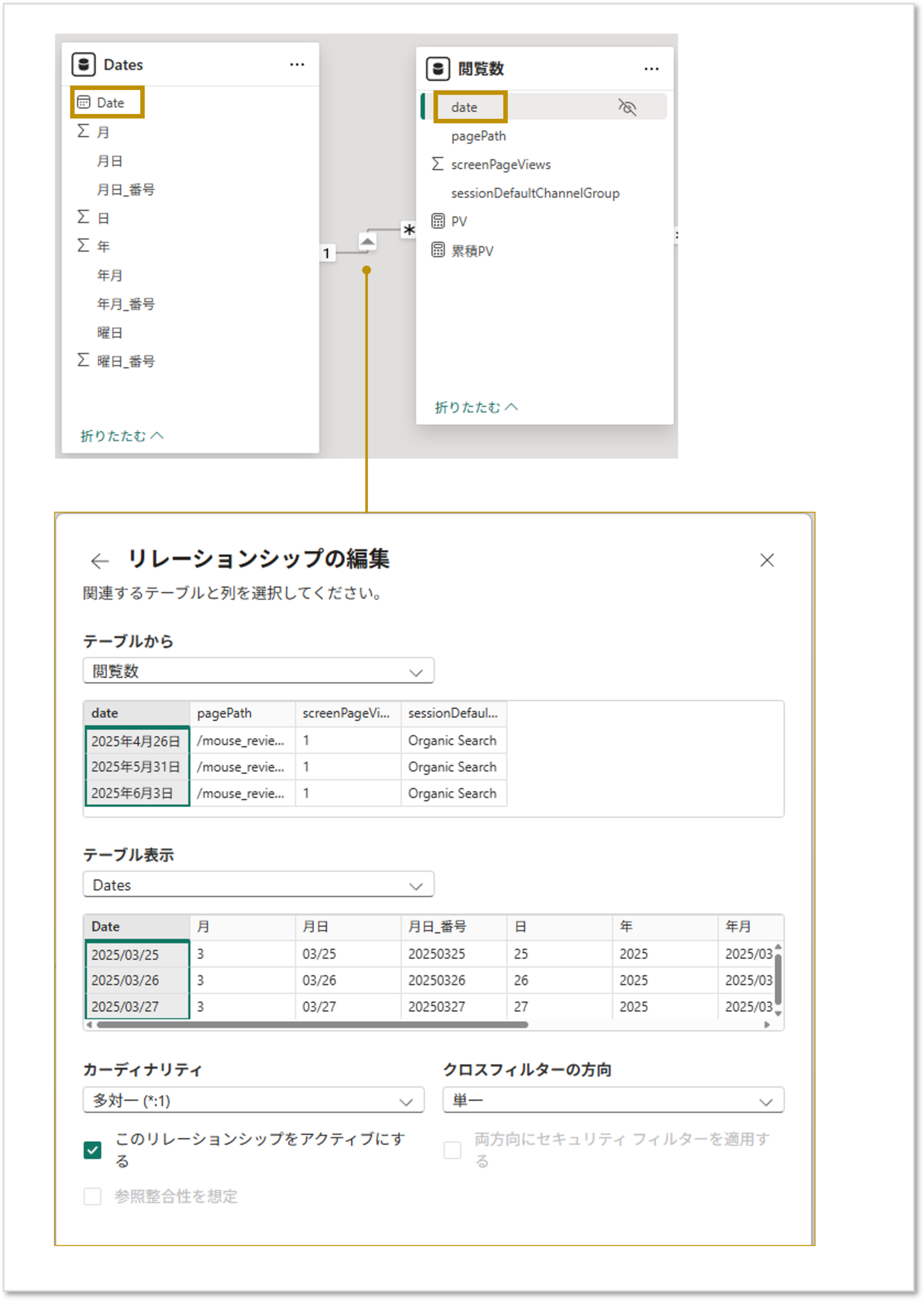
リレーションシップの設定
'Dates'のDate と'閲覧数'のdate をリレーションで接続します。
メジャーの作成
PVと累積PVの2つのメジャーを作成します。
PV(月別閲覧数)
PV =
SUM('閲覧数'[screenPageViews])
累積PV
累積PV =
CALCULATE(
    [PV],
    FILTER(
        ALL('Dates'[Date]),
        'Dates'[Date] <= MAX('Dates'[Date])
    )
)
ALL で一旦フィルターをリセットし、FILTER で「開始日から現在の月まで」に絞り直すことで、累積値を計算しています。
ビジュアル化
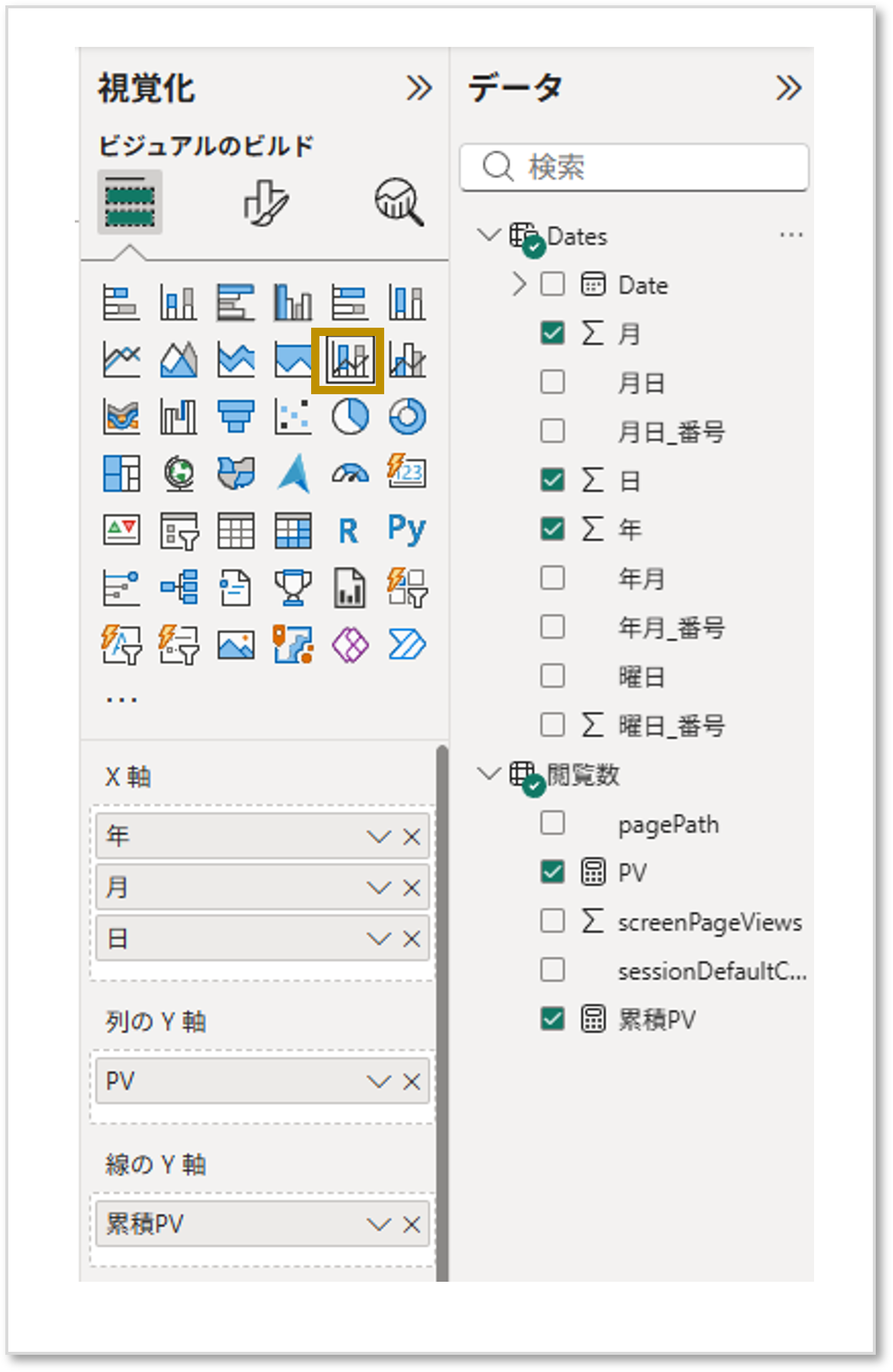
折れ線グラフおよび積み上げ縦棒グラフ
「折れ線グラフおよび積み上げ縦棒グラフ」を挿入し、以下のように設定します。
- X軸:「年」「月」「日」を選択(ドリルダウンで粒度を切り替え可能)
- 列のY軸:PV
- 線のY軸:累積PV
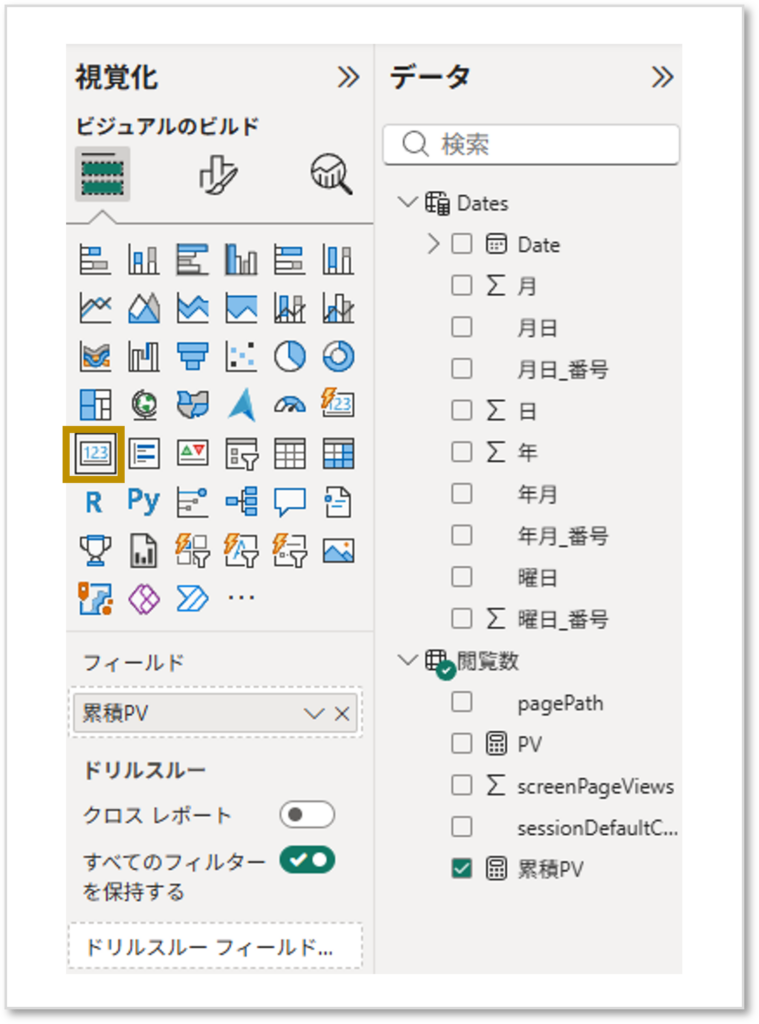
カード
あわせて、「カード」を追加して累積PVの合計を表示しておくと、一目で累積値を確認できます。
ダッシュボード
上記「折れ線グラフおよび積み上げ縦棒グラフ(複合グラフ)」および「カード」を重ねて表示します。
※「カード」が隠れてしまう場合は、
「複合グラフ」をクリックし「書式」→「背面へ移動」で
「複合グラフ」を「カード」の背面に配置します。
データ更新について
「更新」ボタンを押すことで、最新のGoogleアナリティクスデータに随時同期できます。

この分析でわかること
まとめ
本記事では、GoogleアナリティクスのデータをPower BIで可視化し、サイト全体の動きを把握するための基礎を作りました。ポイントをまとめると次のとおりです。
- 指標はPVに絞ってシンプルに始める
- 日付テーブルを用意して時系列分析を安定させる
- メジャーで月別・累積の両方を定義する
- 複合グラフで単月と長期トレンドを一画面に収める
次回予告
シンプルにまとめてくれてわかりやすくなったね。今後は、ページごとの閲覧数や投稿してからの閲覧数の推移なんかも見てみたいな。
次回は今回のデータを活用し、「記事ごとの閲覧数」と「投稿日からの経過日数での推移比較」を行い、どの記事がどのように伸びるのかを分析していきます。


コメント