

Power BIで作成した「マトリックス」や「テーブル」に製品の写真や社員の顔写真を表示できたら、より直感的に理解できる と思ったことはありませんか?
画像により
- 製品の取り違え防止(ポカヨケ)
- リモート会議中の認識ズレの防止
- 新人や初見の人も齟齬なく理解できる
といった効果が期待できます。
本記事では、私が何度もつまずいた「OneDriveから正しい画像URLを取得する方法」を中心に、初心者の方でも手を動かしながら画像を正しく表示できるよう、順番に解説します。
Power BIを体系的に学びたい方はこちらもご参照!
👉【Power BI 初級〜中級向け まとめ】ビジネス&育児を可視化しよう!
仮想ケース

前回作ってくれた製品検索BI、メンバーからの評判もいいよ! ただ、似たような名前の製品が多くパッと見で判断しづらいんだ。製品画像も一緒に表示して、確認ミスを減らせないかな?
ということで、
今回はPower BIで作成したマトリックス/テーブルに画像を表示する方法を考えていきます。
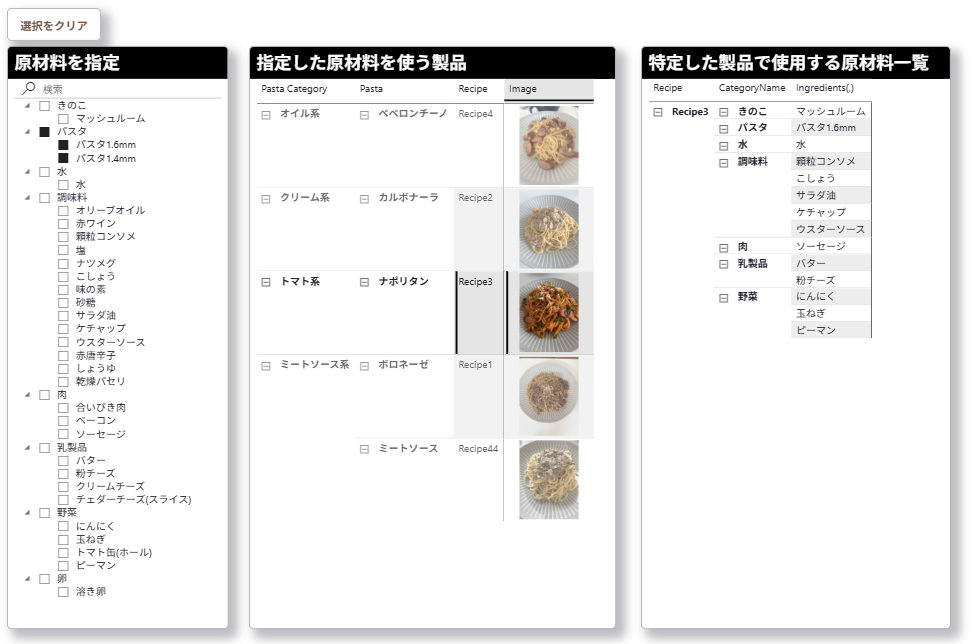
完成イメージ
前回作成したマトリックスに製品画像を表示させます。
今回はイメージしやすいよう、パスタの写真を例にしています。
(Kyo-Sunが練習中のパスタの写真です!)
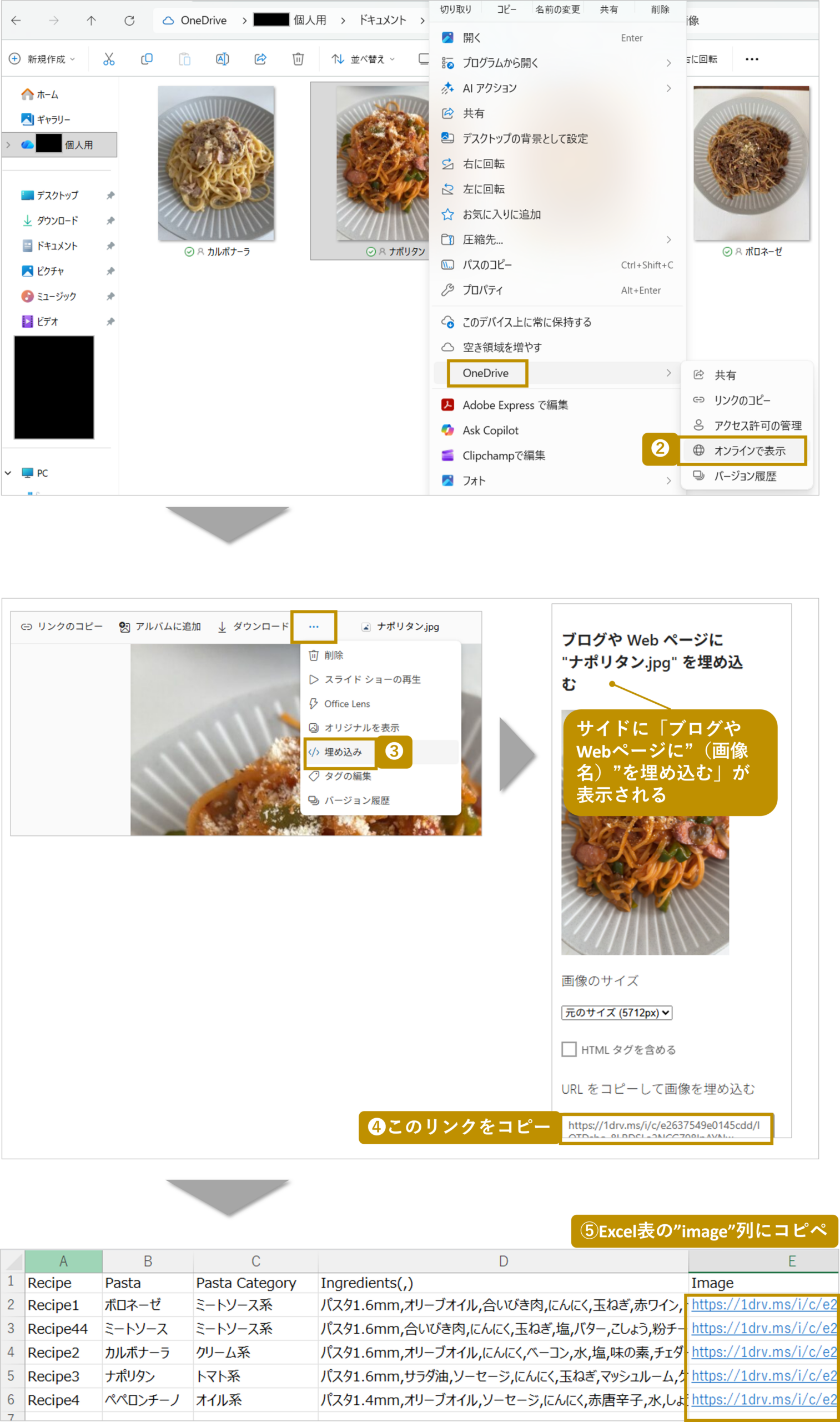
元データの準備(画像リンクの取得からExcel表への追加)
今回はビジネスシーンでよく利用されるOneDrive上の画像を例に説明します。
※Web上の画像を使うことも可能ですが、肖像権、著作権には十分ご配慮ください。
OneDriveから画像URLを取得する手順
※画像がOneDrive上に保存されていることが前提です。
【手順】
- (ローカルにある場合)画像をOneDriveフォルダに保存
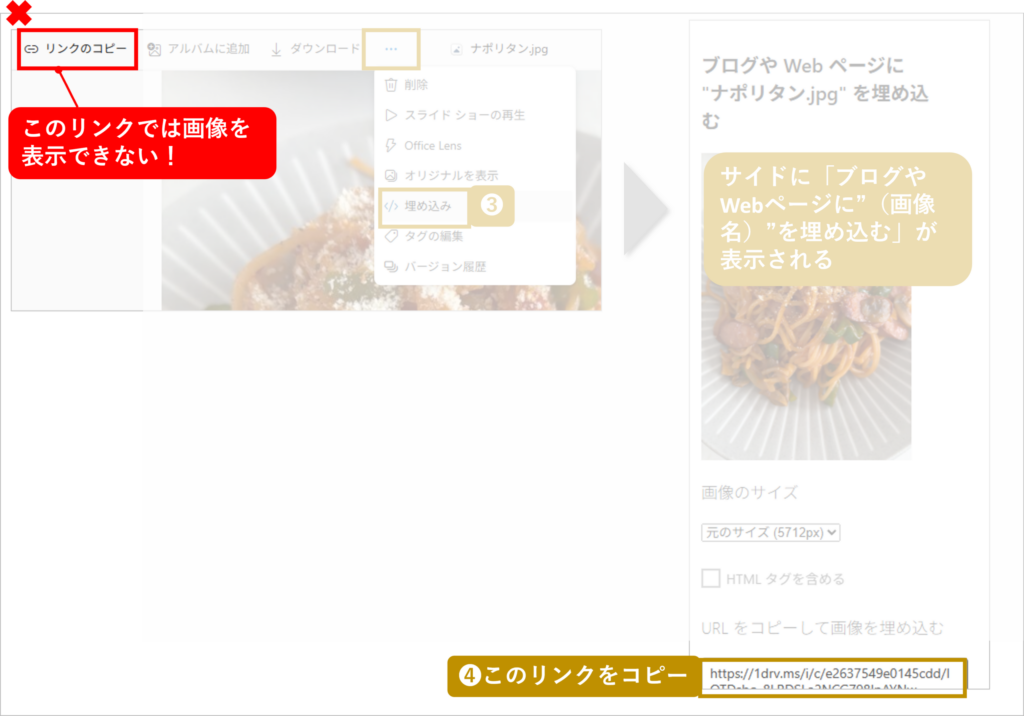
- オンラインで表示
エクスプローラー上の画像を右クリック
→「Onedrive」
→「オンラインで表示」を選択 - 埋め込みコードの作成
ブラウザで画像が開いたら、
上部の「・・・」をクリック
→「埋め込み」を選択 - URLの取得
「ブログやWebページに”(画像名)”を埋め込む」がサイドに表示されたら
「URLをコピーして画像を埋め込む」内のリンクをコピー - Excelへの反映
- Excelの表に ”image” 列を追加し、コピーしたURLを貼り付ける
「リンクのコピー」で取得したURLでは、Power BI上に画像が表示されません!
Power BIは、
HTMLへ埋め込み可能な “画像そのものを指すURL”のみを画像として認識
します。
必ず「URLをコピーして画像を埋め込む」内のリンクを使用してください。
ここで私は何度もつまずきました。。。
Power BIでの設定
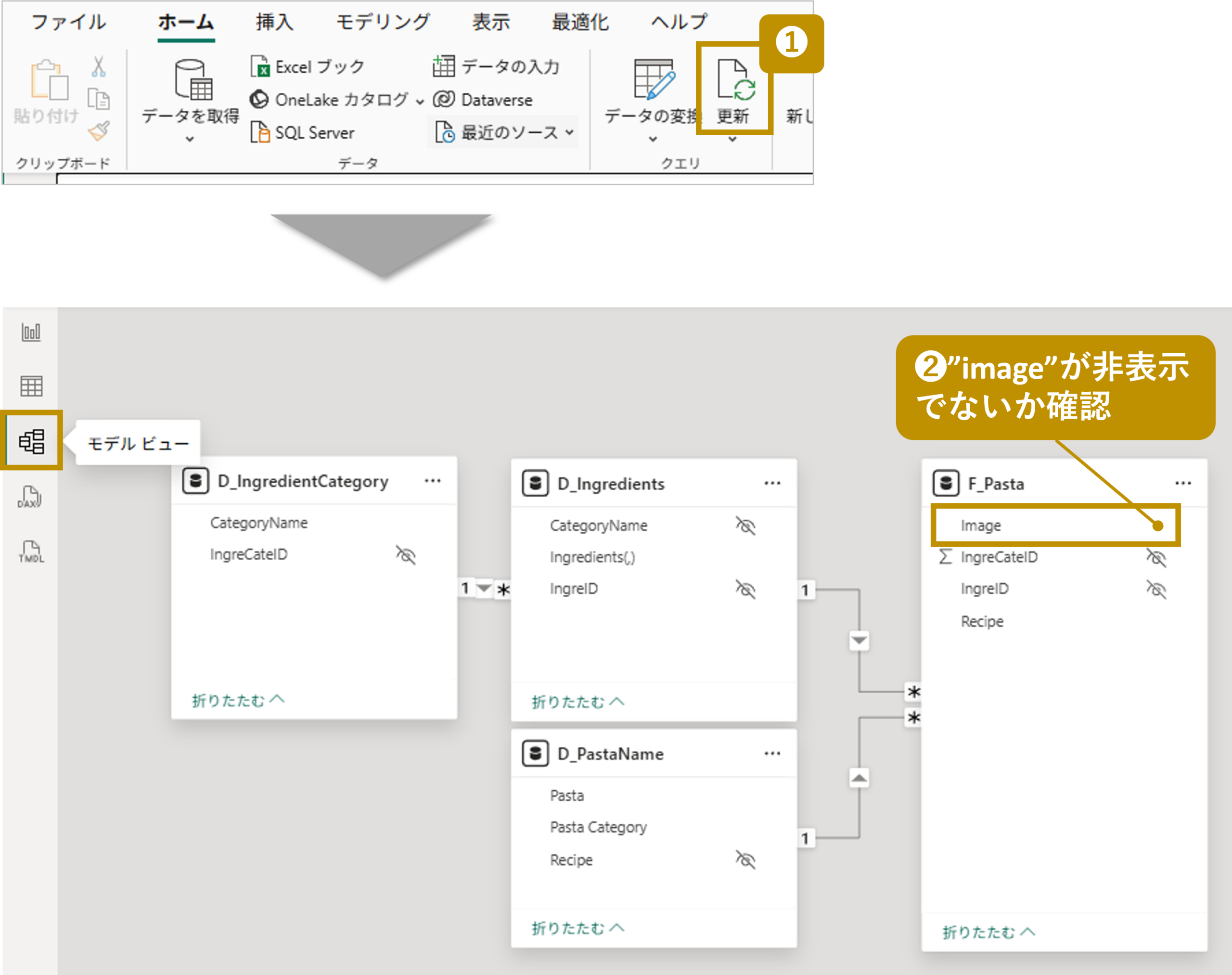
Excelの表にURLを挿入しただけでは、Power BIが単なる「文字列」として認識します。 これを「画像」として扱うための設定を行います。
モデルビューでの確認
- データを読み込む(既存ファイルの場合は「ホーム」→「更新」)
- 「モデル ビュー」で、
- “Image” 列が読み込まれているか
- 非表示(目のアイコンOFF)でないか
※表示されない場合- Excelが保存されているか
- 列名が正しいか
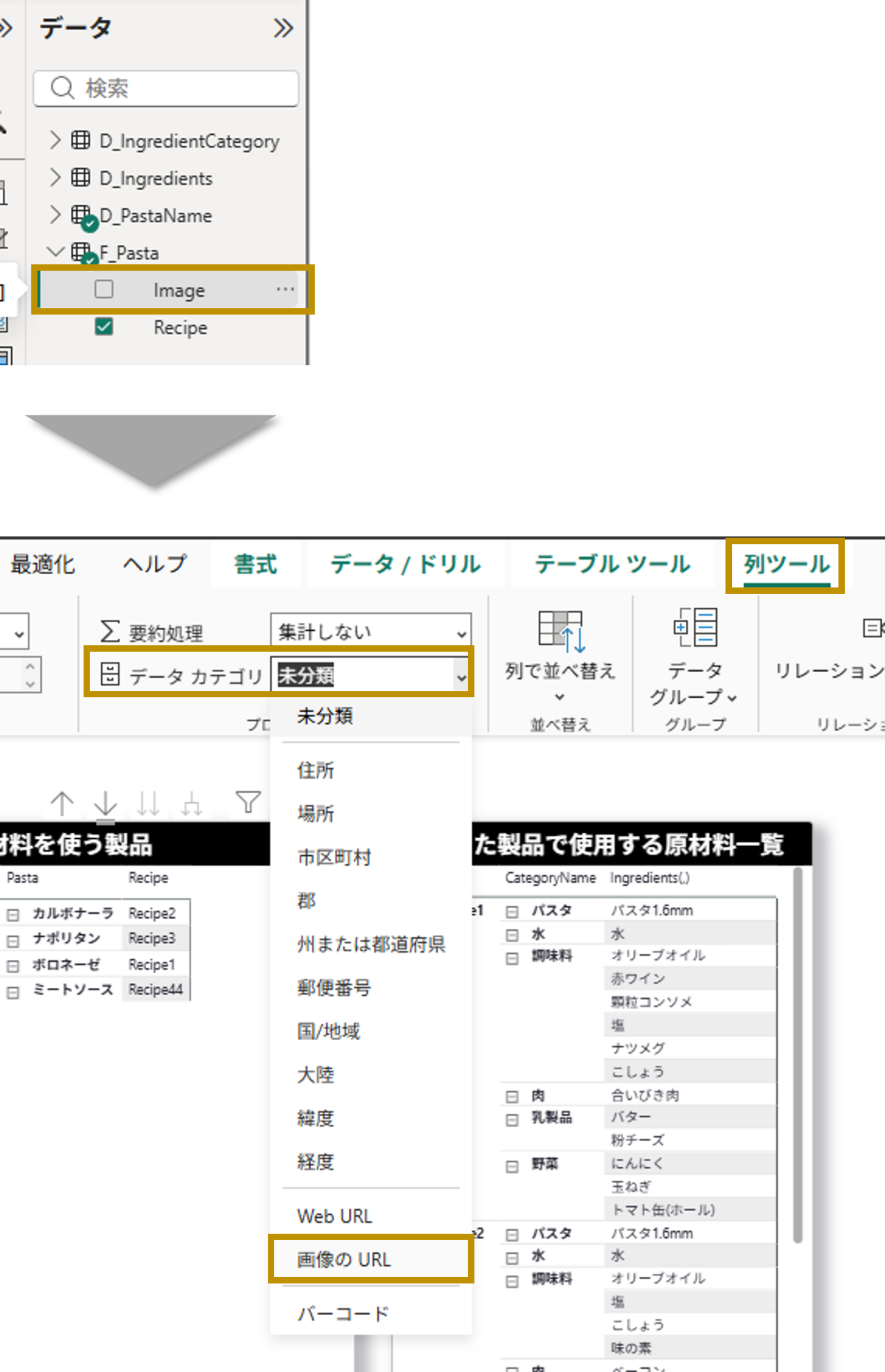
データカテゴリの設定(必須)
- 「レポート ビュー」
→「データ」ペインで ”Image” 列 を選択 - 上部メニューの「列ツール」
→「データカテゴリ」
→「画像のURL」を選択
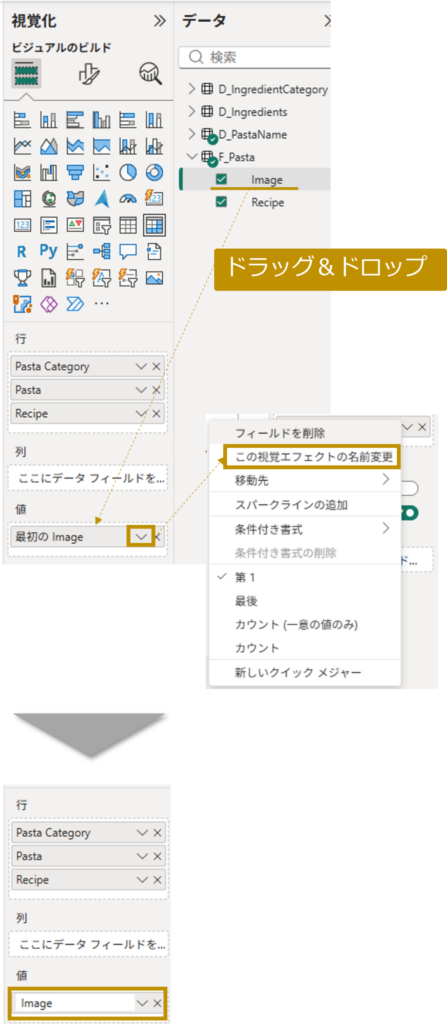
ビジュアルへの配置
- (今回は)マトリックスの「値」フィールドに、”Image”列をドラッグ&ドロップ
- 「最初のImage」と表示された場合
→「V」をクリック
→「この視覚エフェクトの名前変更」を選択
→名前を「Image」に変更
すると、マトリックス内の「Image列」に画像が表示されます
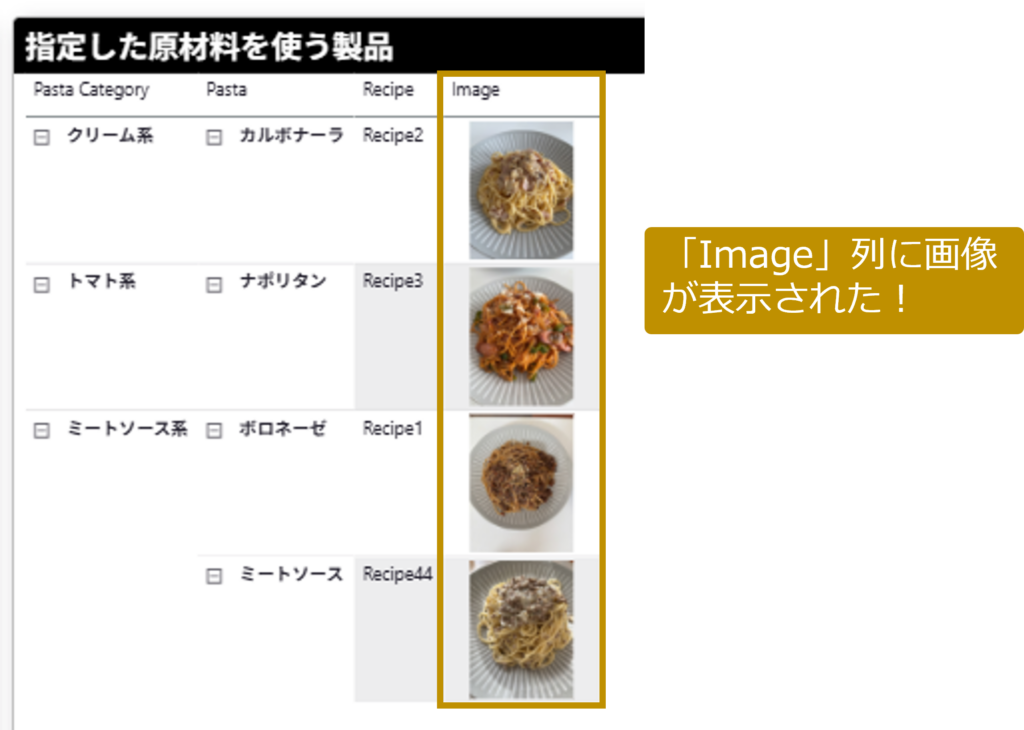
※画像が多い場合、すべて表示されるのに時間を要することがあります。
まとめ
今回の記事では、
Power BIのマトリックス/テーブルに画像を表示する方法を学びました。
- Power BI上で画像を表示するには
👉Web上から参照できるURLが必須 - OneDriveでは
👉「埋め込み」から取得したURLを使用 - Power BI側では
👉「データカテゴリ」を「画像のURL」に設定
これにより、
「単なる文字や数値の羅列だったダッシュボード」が、
👉 誰が見ても一目で理解できる「視認性の高いダッシュボード」へと進化します。
おお、これは一目瞭然だね!
実は人事部の同期も、社員のスキル管理に苦労しているらしいんだ。顔写真付きでスキルを一覧化できたら、アサイン検討が楽になりそうなんだがね。
ということで、次回は応用編として、
「顔写真付き!人材スキルダッシュボード」の構築
に挑戦します。お楽しみに。
この記事が参考になった方は まとめ記事 もご覧ください!
- Power BI 記事が気になる方
👉【Power BI 初級〜中級向け まとめ】ビジネス&育児を可視化しよう! - Power BIを快適操作するデスク環境 を整えたい方
👉【デスク環境 まとめ】快適なデスクを作り作業効率を爆上げしよう!
コメント