


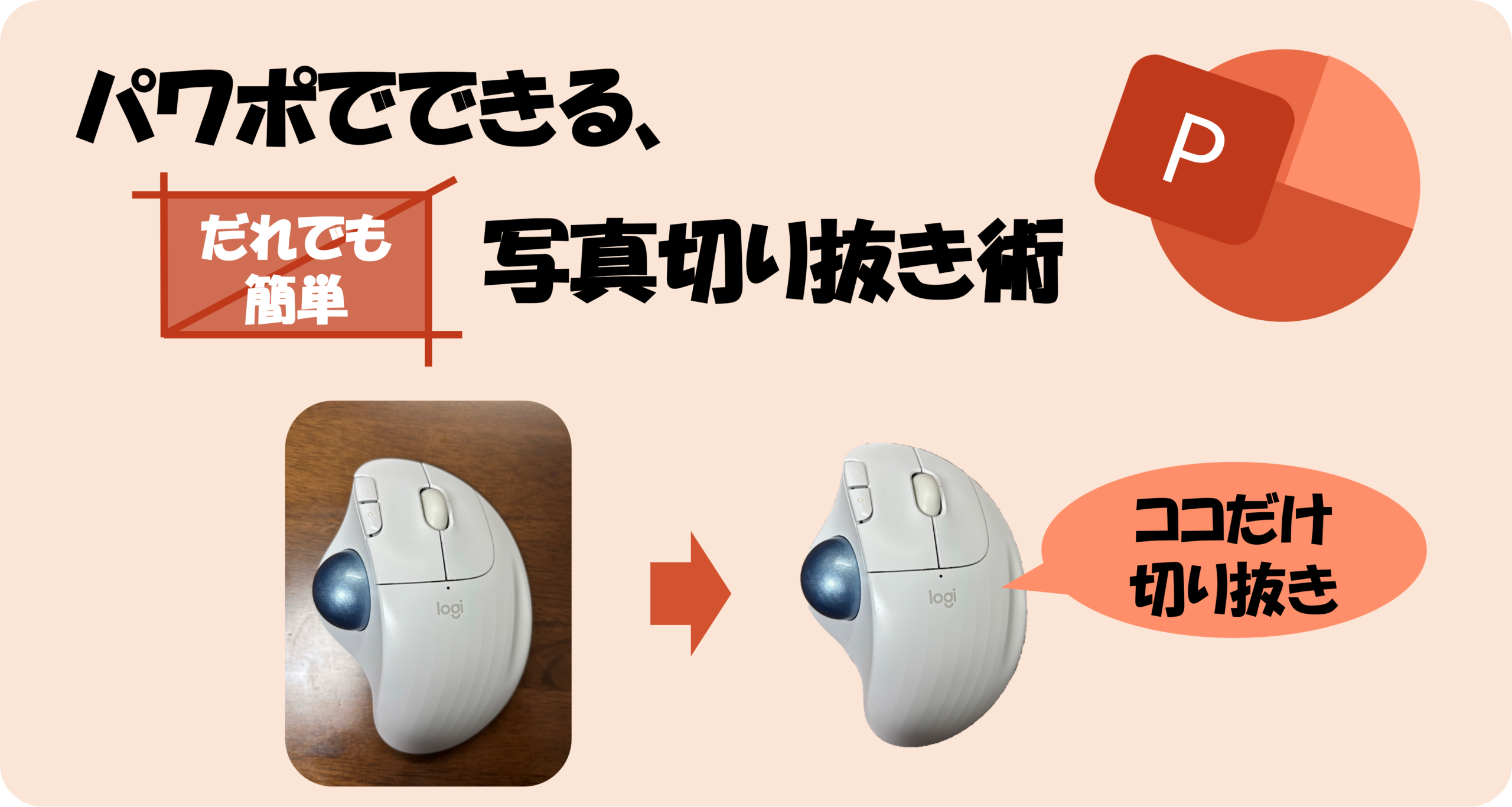
「パワポで写真を切り抜ける」って、ご存知ですか?
ーそんな「写真の切り抜き」ニーズって、意外と多いもの。
最近ではAIを活用したWebサービスやスマホアプリなども豊富にあります。
とはいえ、「どれを選べばいいの?」「設定が難しそう…」と悩むこともしばしば…
そこで今回は、誰でも持っている「PowerPoint(通称:パワポ)」だけでできる、超手軽な方法をご紹介します!Power BIのダッシュボード作成や資料作成にも使える効率化のテクニックとして覚えておいて損はありません。
実際にこちらの記事の画像加工にも使っているので、自信を持っておすすめできます。
【手順】たったコレだけ。簡単切り抜き!
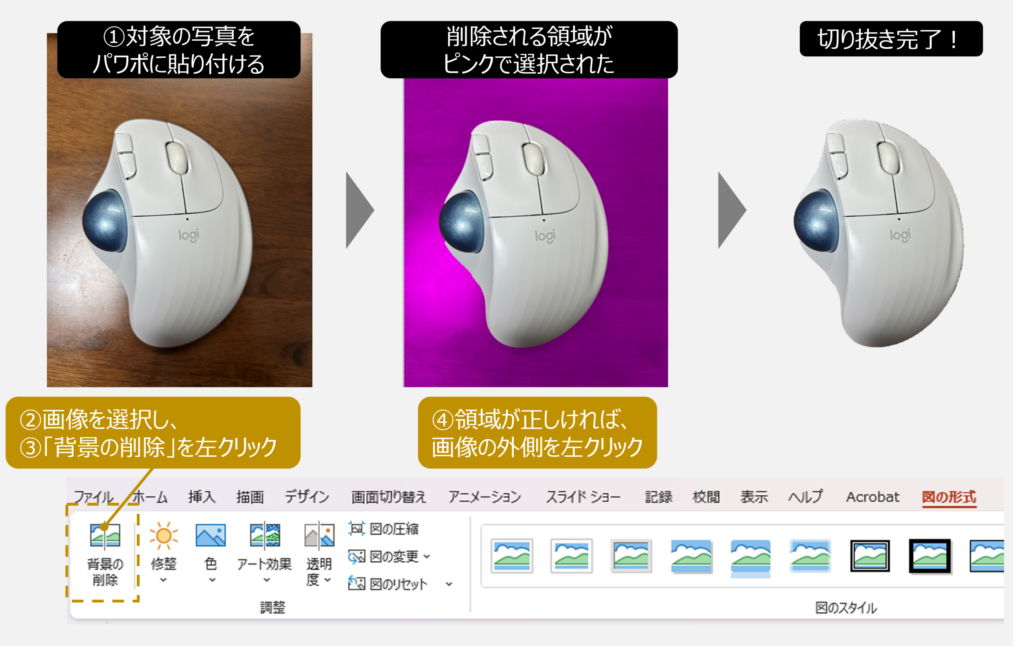
- PowerPointを起動し、対象の写真をパワポに貼り付け
- 写真を選択 → 上部に「図の形式」タブが表示される
- タブ内の一番左「背景の削除」をクリック!
💡PowerPointが自動で背景を判定してくれます。
削除される領域はピンクで表示され、切り抜かれるイメージがわかりやすいです。 - 切り抜いたら、画像の外側をクリック
or 「図の書式」タブの「変更を保持」をクリック
微調整もラクラク♪
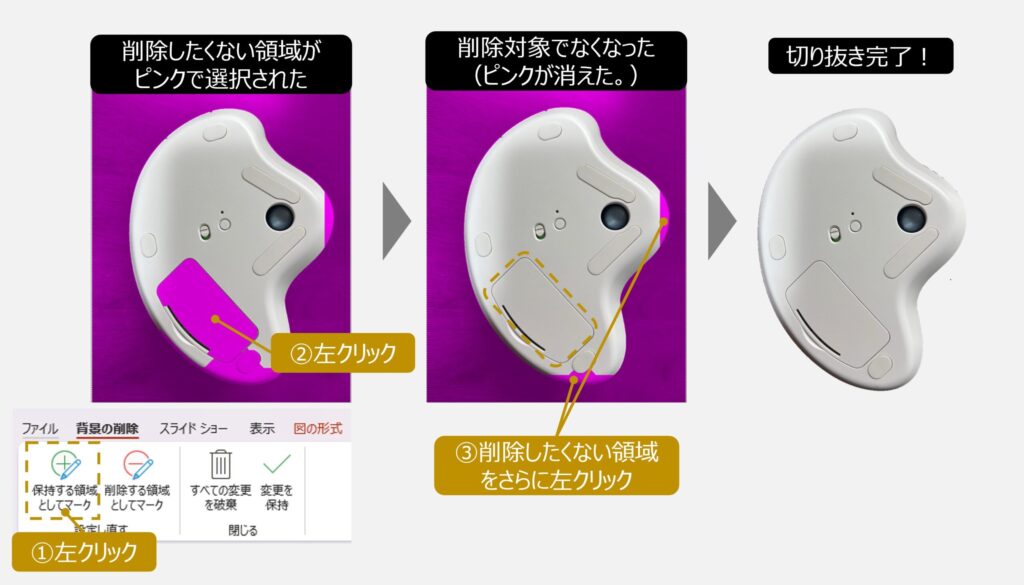
うまく切り抜けない部分があっても大丈夫!
- 削除したくない部分がピンクのとき…
👉「保持する領域としてマーク」を選択 → 対象をクリック - 削除したい部分が残ってしまった…
👉「削除する領域としてマーク」で調整
この操作の繰り返しで、人物や物体だけをきれいに切り出せます!
まとめ
特別なツールがいらず、パワポのちょっとした操作だけで画像が加工できるのは便利ですね!
ブログ用の素材づくり、資料の見栄えアップなどに、ぜひご活用ください!


コメント