

Power BIを使った予実管理シリーズの、第4回目です。
これまで予算と実績を比較するグラフを作成してきましたが、今回はそれらグラフの書式設定を扱います。
- タイトル・軸・凡例など、基本的な書式の設定方法
- 棒・線・マーカー・色など、グラフを見やすく整える方法
- Y軸や第2Y軸など、グラフを正しく読み取るために設定するポイント
課長からの指示(仮想ケース)
前回、課長からこんな指示を受けました。

Power BI、だいぶ詳しくなったよね。今度、部署内でグラフの書式設定について説明会を開いてくれない? 部内でもわかりにくくて挫折してしまう、という声が多くてね。
Power BIを使い始めに書式設定で戸惑う人は少なくないと思います。私自身も、始めたての頃は大いに苦戦しました。
Excelでは、グラフ上のタイトルなどを直接選択して変更できますが、Power BIの場合、グラフを選択して[ビジュアルの書式設定]から目的の項目を探して変更する、という手順を踏みます。
始めは、文字一つ変えるにもどこを触ればよいのか分からず、書式設定の分かりにくさはつまずきやすいポイントです。
さらにPower BIはアップデートが多く、書式設定画面の項目や配置もたびたび変わります。
この記事では、2026年8月時点のPower BI Desktopを使い、第1回で作成したグラフを整えていきます。
今回のゴールは、設定項目の暗記ではありません。
タイトル、軸、凡例、色、線、マーカーなどの変更方法を一通り触ってみて、「Power BIでは、ここを変えたければここを設定する」という手順を知ってもらうことが目的です。
少し長めの記事なので、最初は上から順に操作してみてください。その後は、目次から必要な設定のみ確認すればよいと思います。
書式設定 Before & After(完成イメージ)
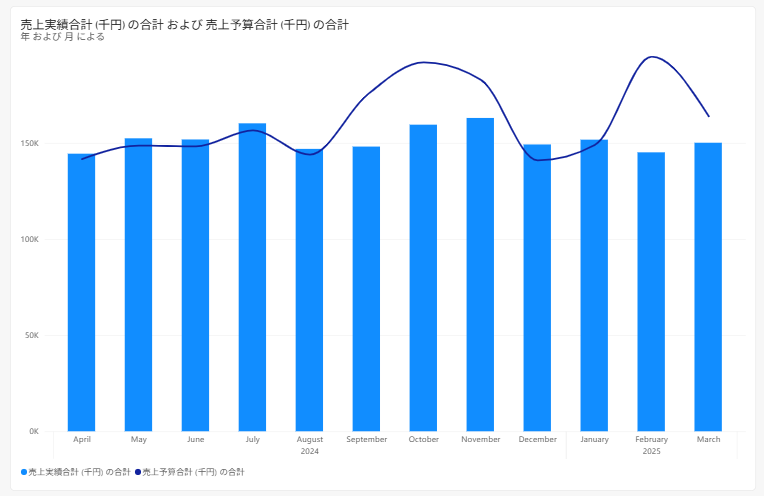
題材にするのは、これまでの予実管理シリーズで作成してきた「折れ線グラフおよび集合縦棒グラフ」です。
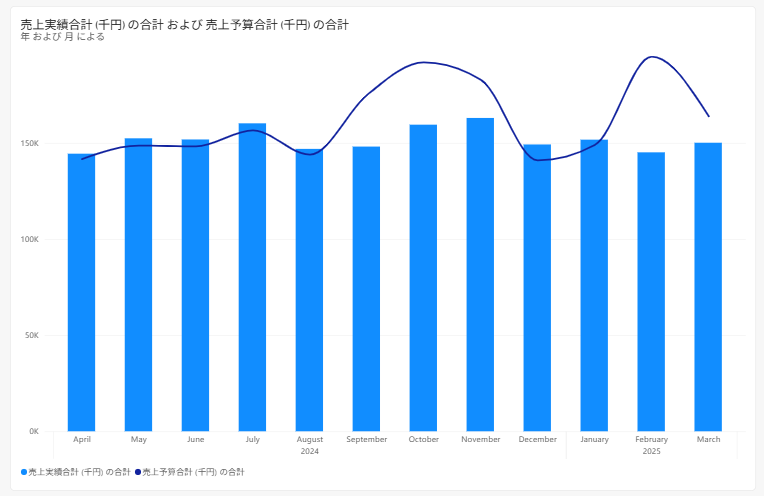
この状態でも予算と実績の比較はできます。ただ、グラフを選んで列をあてはめただけなので、見た目はまだ整っていません。
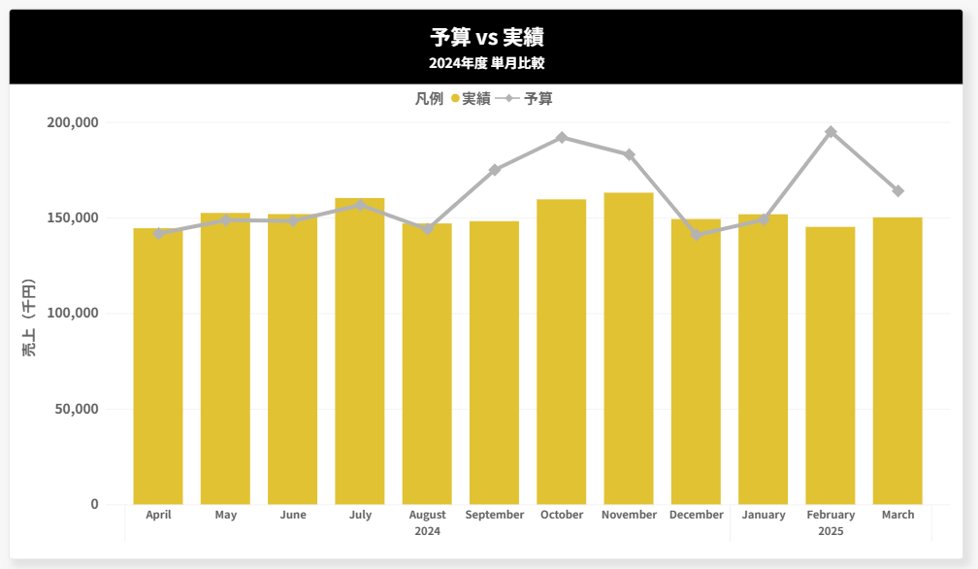
各項目を設定して、最終的には次の状態まで仕上げます。
では、実際に設定していきましょう!
まずは、グラフの大きさを決める
最初に決めておきたいのが、グラフ全体の幅と高さです。
サイズを変更しても、設定済みのフォントサイズそのものが同じ割合で変化するわけではありません。
ただし、タイトルの収まり方、凡例の位置、軸ラベルの間隔、グラフ内の余白などは変わります。
タイトルや軸を整えてからグラフをリサイズすると、結局レイアウトを調整し直すことになりかねません。最終的な配置をイメージして、ここではおおよその幅と高さだけ決めておきます。
細かなサイズ調整は完成前にもう一度行います。
プリセットから基本スタイルを選ぶ
グラフを選択し、
[ビジュアルの書式設定]→[スタイルのプリセット]
を開きます。
今回は、
[既定]→[Straight line]
へ変更しました。
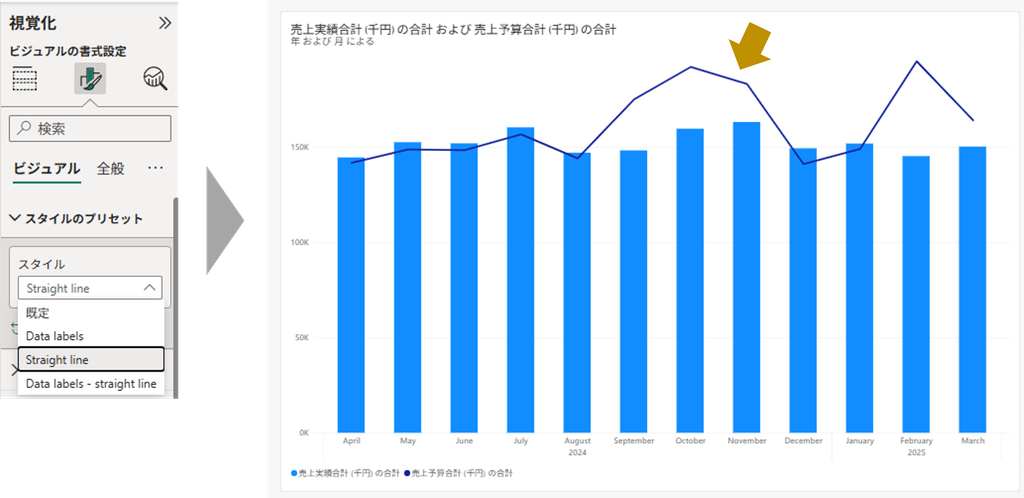
プリセットを使えば、基本的なスタイルをまとめて変更できます。
タイトルとサブタイトルを設定する
グラフを見た人に最初に伝えたいのは、何を比較しているのかです。
タイトル
[タイトル]をONにします。
自動入力されている[テキスト]を、今回は
「予算 vs 実績」
へ変更しました。
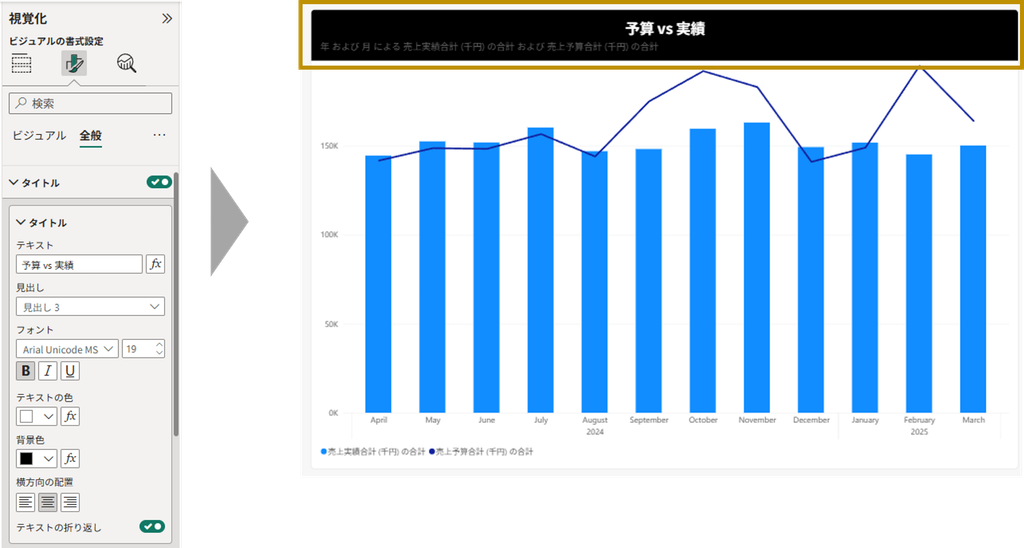
デフォルトは列名が自動で並んでいるだけなので、そのグラフで何を見せたいのかが伝わる名称に変更します。
サブタイトル
[サブタイトル]もONにします。
入力する文字は、「2024年度 単月比較」とします。
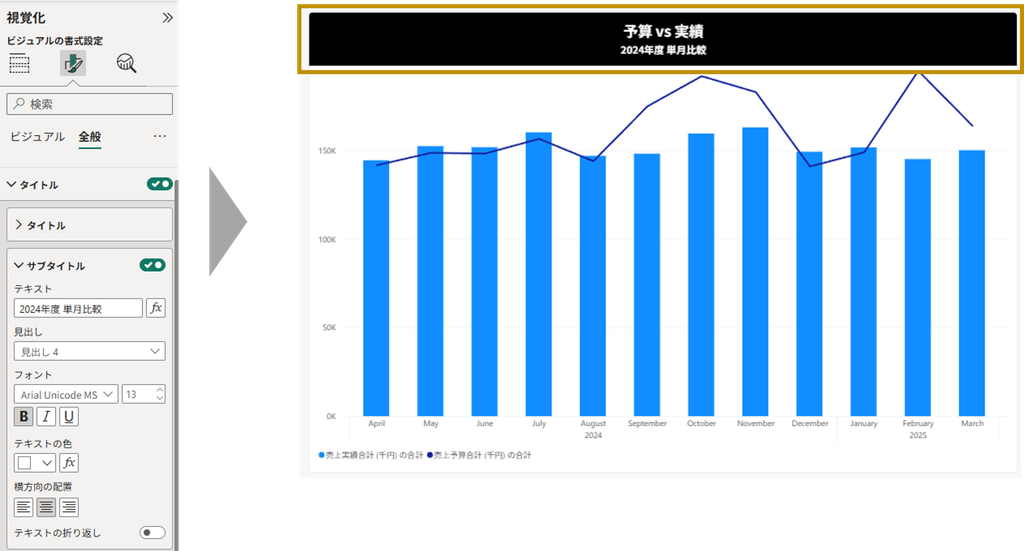
今回は、
タイトル=何を比較するのか
サブタイトル=どの期間を比較するのか
と情報を分けました。
タイトルにすべて詰め込むより、サブタイトルと分けたほうがすっきりします。
X軸には必要な情報だけ残す
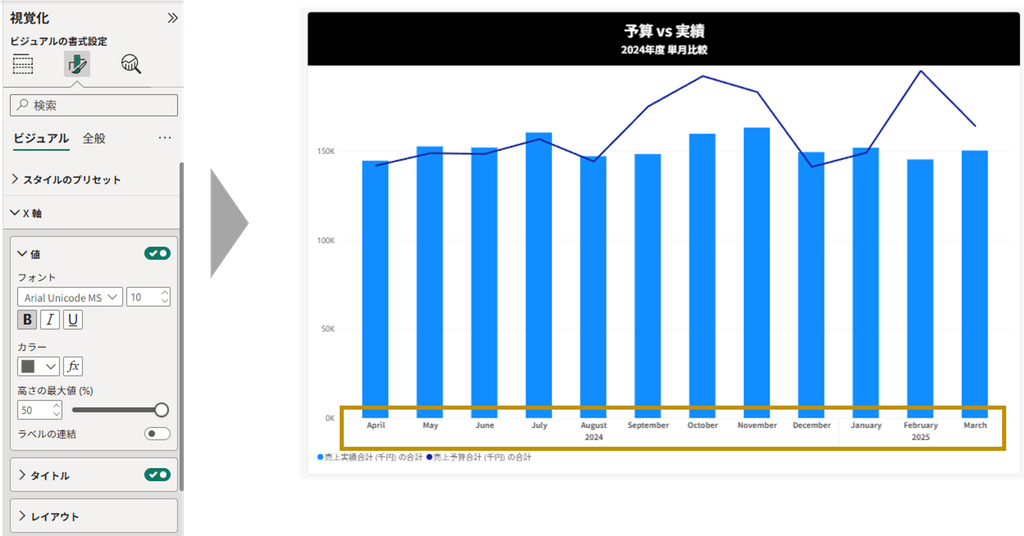
X軸には2024年4月~2025年3月の各月が並んでいます。
年月を示していることは一目瞭然のため、「年月」というX軸タイトルは付けていません。見れば分かる情報は省くのも見やすくする方法です。
Y軸の表示範囲と単位は特に意識して設定する
次は売上金額を示すY軸です。
表示範囲を固定する
[範囲]は、最小値:0、最大値:200,000と設定します。
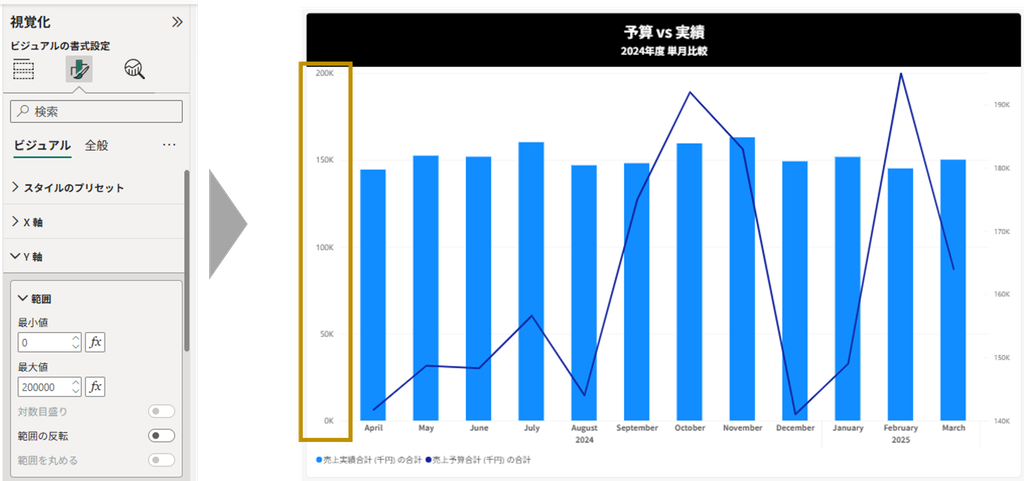
何も指定しなければ、Power BIがデータに応じて軸の範囲を自動調整します。これは便利ですが、データが更新されるとスケールも自動で変わってしまうこともあります。
例えば毎月同じグラフを見せたい場合、Y軸の範囲が変わると、実際の数値が大きく動いたように見えるかもしれません。毎回同じ基準で比較できるように、今回は範囲を固定しておきます。
値を表示する
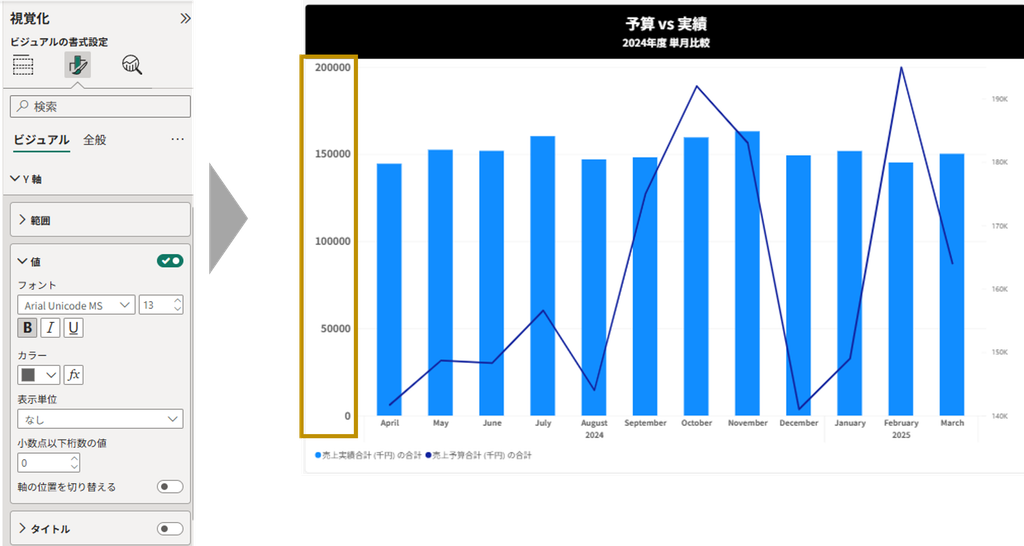
範囲の次は値を設定します。
桁数の多い数字の場合は、Power BIが気を利かせて「K」や「M」といった1,000単位で数値を丸めてくれます。ですが、馴染みが薄い方も多いかと思いますので、今回は丸めずに表示します。「表示単位」で「なし」を選ぶと全ての桁が表示されます。
軸タイトルを設定する
Y軸タイトルには、「売上(千円)」と入力します。
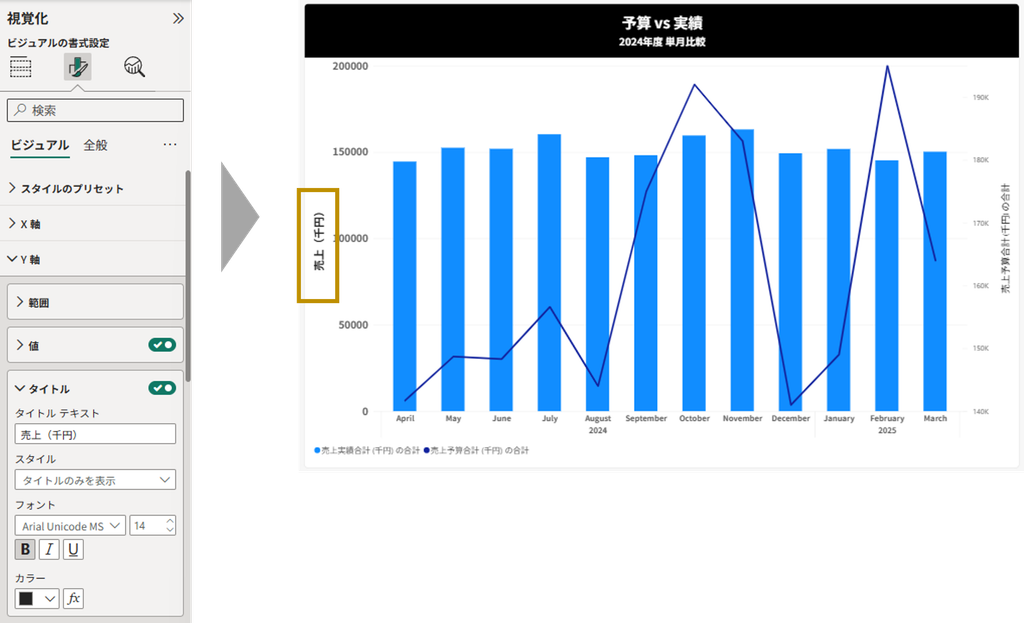
X軸では軸タイトルを省略しましたが、Y軸は正確に数値を理解してもらうためタイトルに数値の内容と単位を明示しておきます。
第2Y軸を消す前に、値の範囲を確認する
「折れ線グラフおよび集合縦棒グラフ」では、棒と折れ線で別々のY軸を利用できます。例えば、棒が数値で折れ線がパーセンテージのような場合は、別々のY軸を表示した方がわかりやすいこともあります。
今回は、予実の比較ですので、同じスケールでの比較となります。同じ範囲ならばわざわざ2軸にせずに1軸とした方が見やすく比較もしやすくなります。
そこで今回は、右側に表示される第2Y軸の数値を非表示にします。
ただし、先に[値]をOFFにするのは避けます。
まずはY軸と第2Y軸の表示範囲をそろえ、そのあとで第2Y軸の値を非表示にします。
範囲が異なるまま第2Y軸だけを消すと、棒と折れ線が同じスケールで表示されているように見えてしまうためです。
第2Y軸にも、最小値:0、最大値:200,000、と設定します。
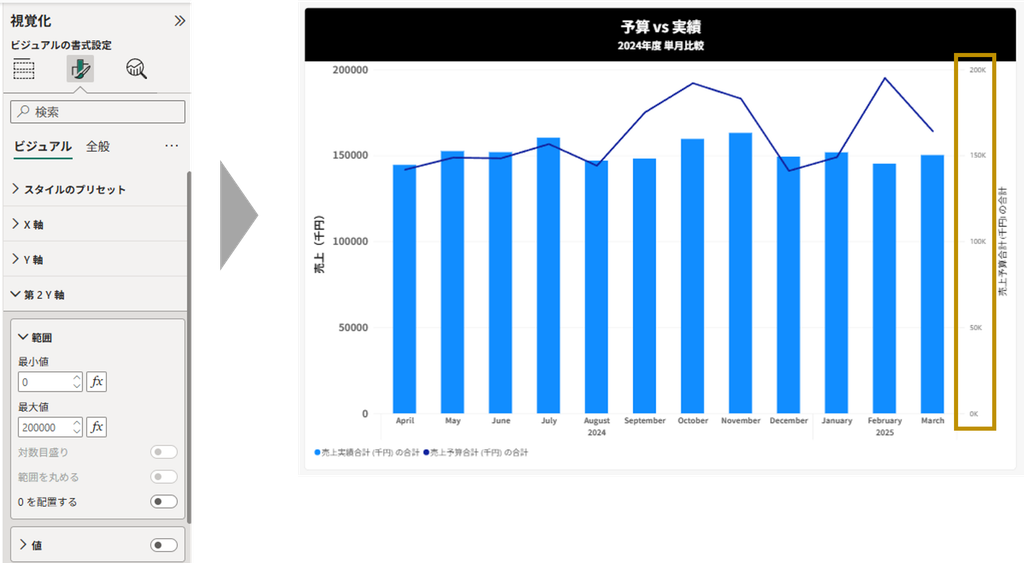
Y軸の範囲が揃ったら、第2Y軸の[値]をOFFにします。
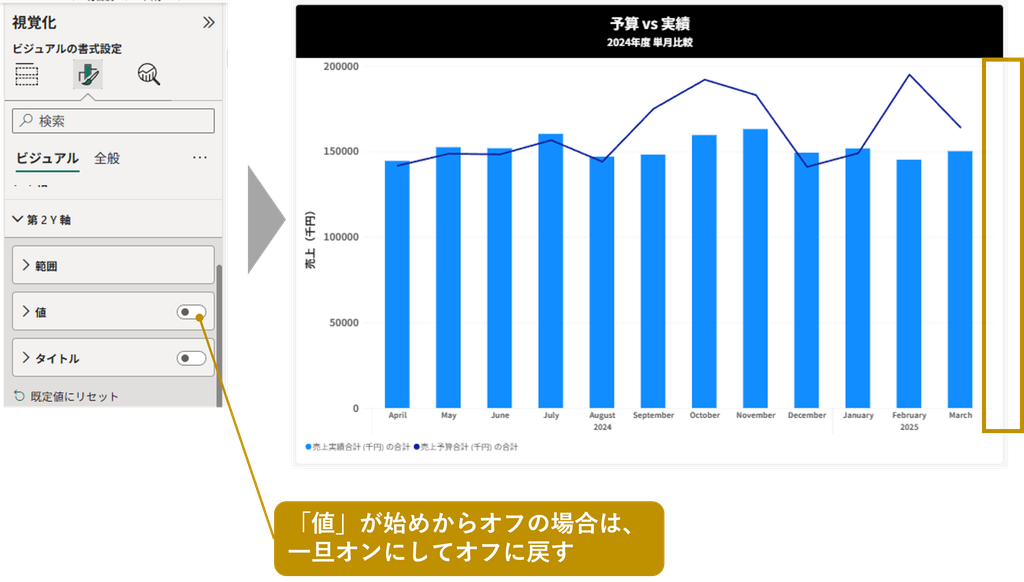
これで右側の数値だけが消えました。
「値」が始めから「オフ」の場合でも、一旦「オン」にしてから「オフ」に戻すのがポイントです。
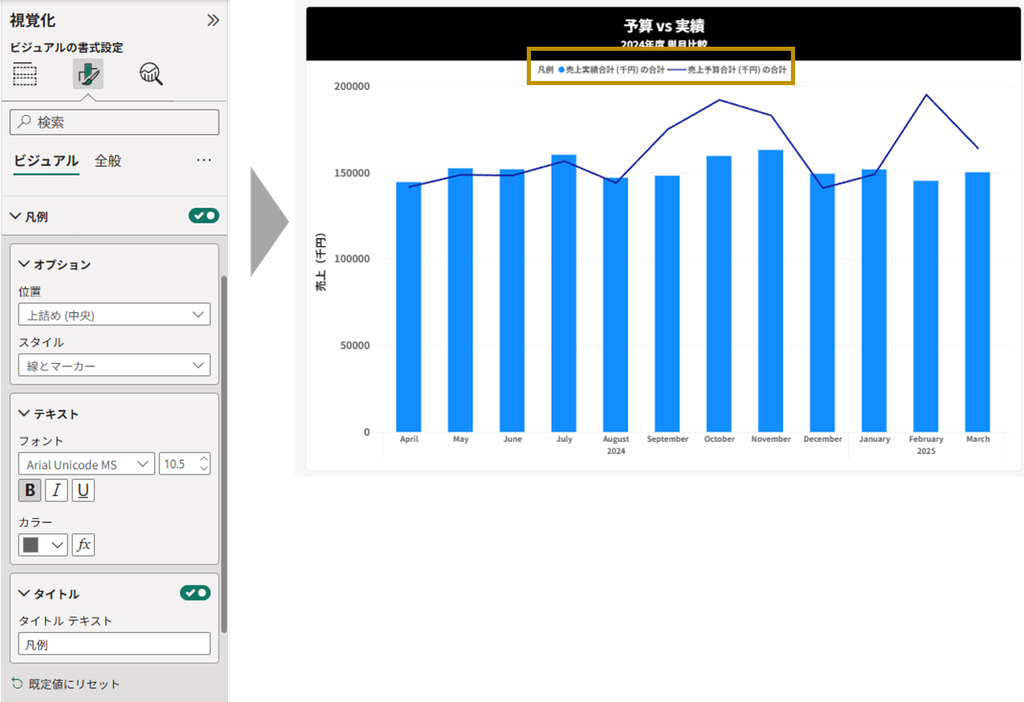
凡例は簡潔に、見つけやすい位置に表示する
凡例を設定します。
長い名称をそのまま使わない
元データの名称がそのまま表示されると、凡例が長くなる場合があります。
このグラフで読み手が知りたいのは、「実績」と「予算」のどちらなのかです。
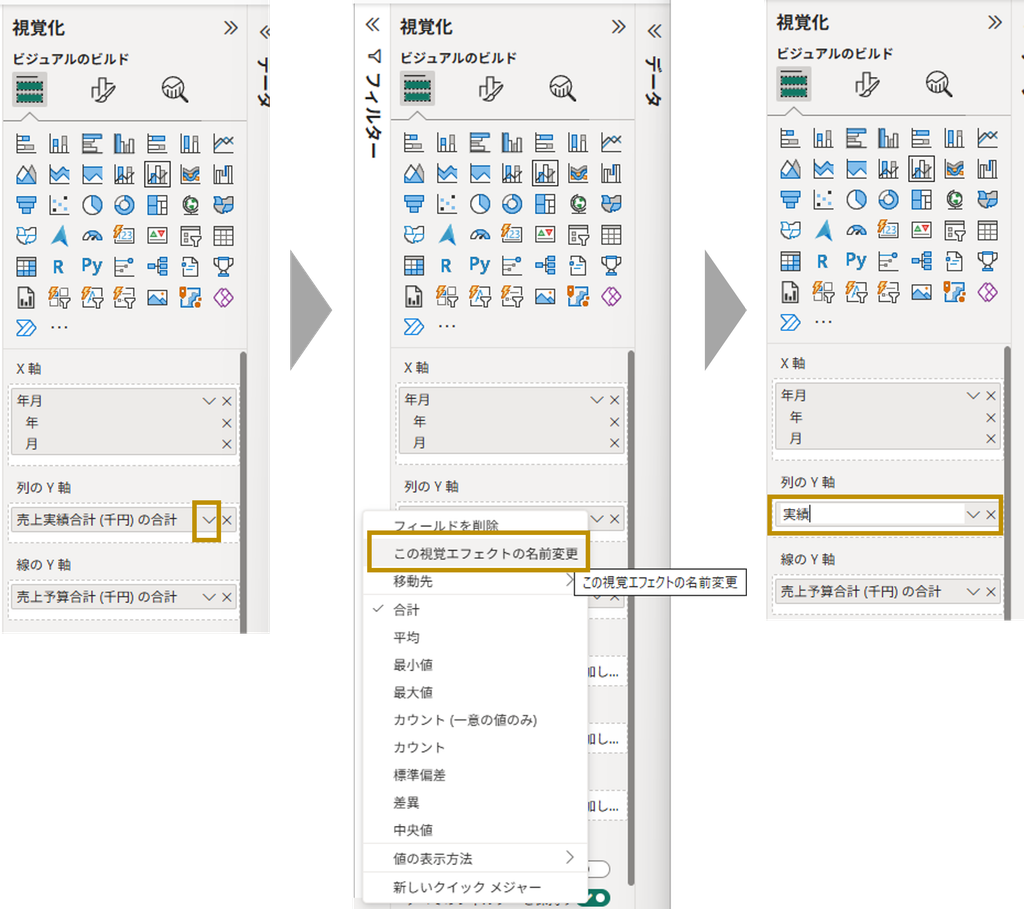
[ビジュアルのビルド]へ戻り、
[列のY軸]にある項目の[∨]→[この視覚エフェクトの名前変更]
を選びます。
今回は、
売上実績合計(千円) → 実績
へ変更しました。
線のY軸も同じ手順で、
予算
とします。
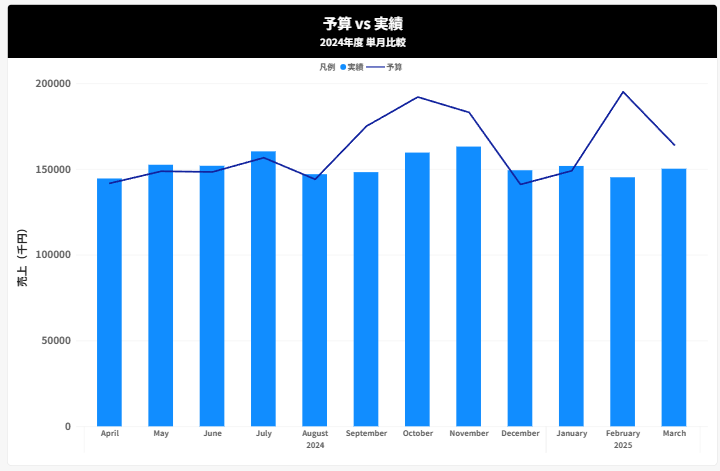
これは元データの列名を書き換える操作ではなく、
このビジュアルに表示する名前だけを変更しています。
棒グラフは色だけでなく間隔も変えられる
実績を表す棒グラフを調整します。
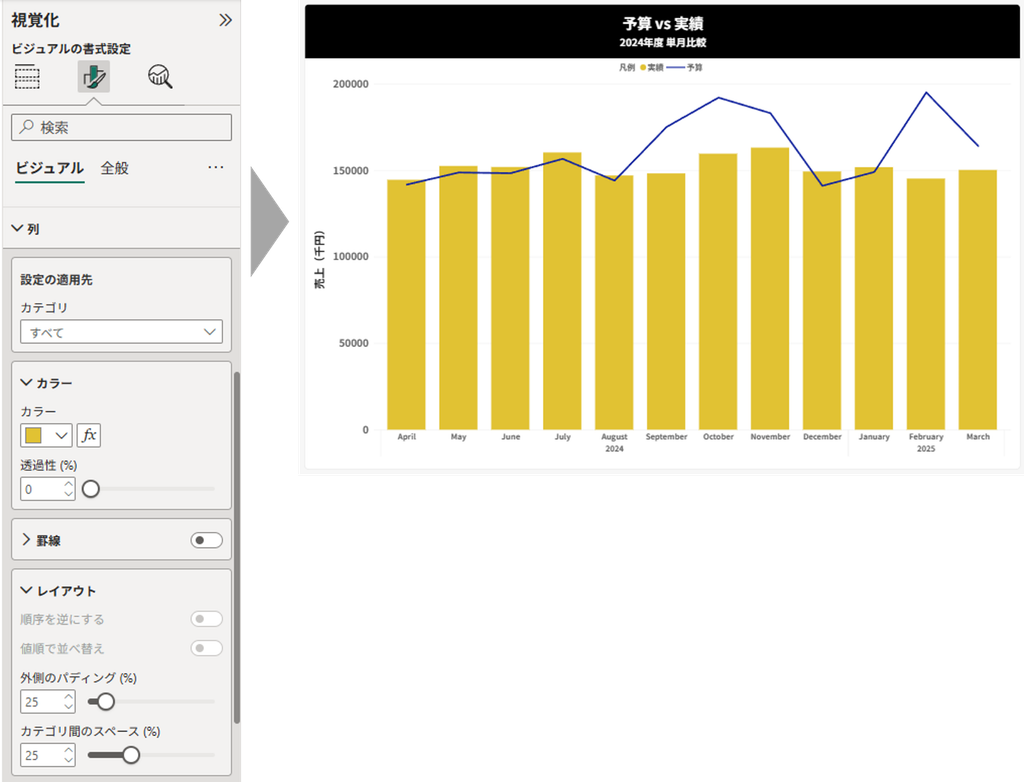
[列]から色を変更します。
棒同士の間隔も「カテゴリ間のスペース」から設定可能です。今回は25%にしました。
詰めすぎれば窮屈に見えますし、広げすぎれば月ごとのつながりを追いにくくなります。
目的や他のグラフの有無など総合的に判断して決めます。
折れ線の色や太さを整え、マーカーも付けておく
予算を表す折れ線は、[行]から色と線の幅を変更します。
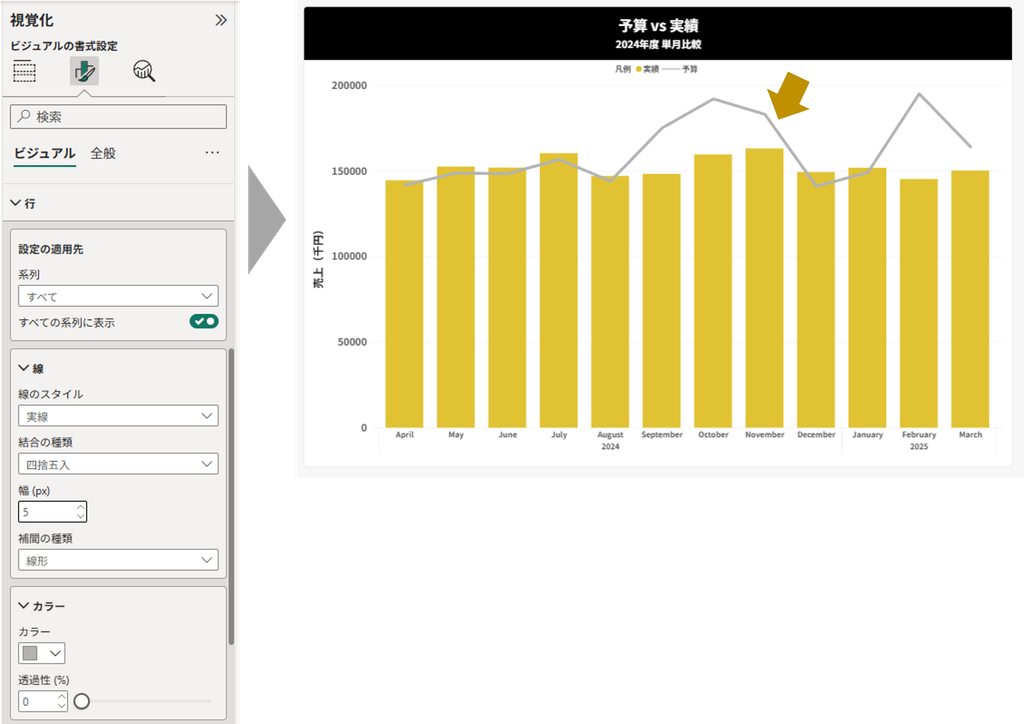
[マーカー]では、[すべてのカテゴリに表示]をONにしました。
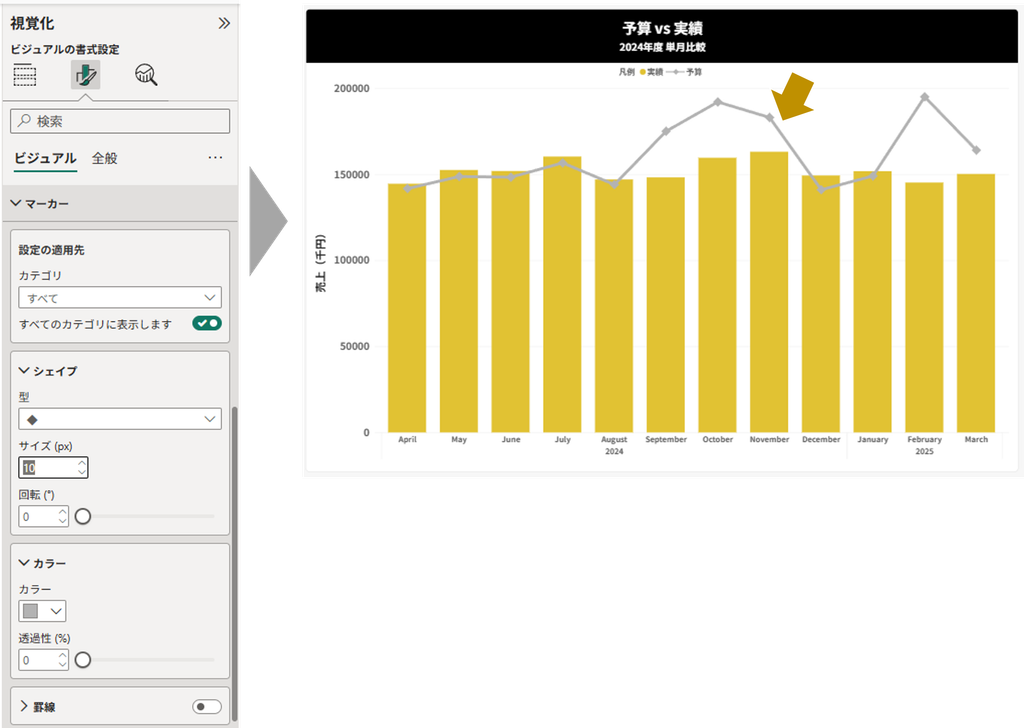
各月にマーカーを置くと、予算値の位置を確認しやすくなります。
色を変えるだけでなく、線の太さ、マーカーの形やサイズまで調整できます。
3桁区切りは「ビジュアルの書式設定」から変えられない
Y軸に、100000 と表示されている数値を、100,000 へ変更します。
「ビジュアルの書式設定」のY軸では変更できず、「データ」側から数値の書式は変更します。
[データ]で売上実績合計(千円)を選択し、
[列ツール]→[書式設定]→[,]
をクリックします。
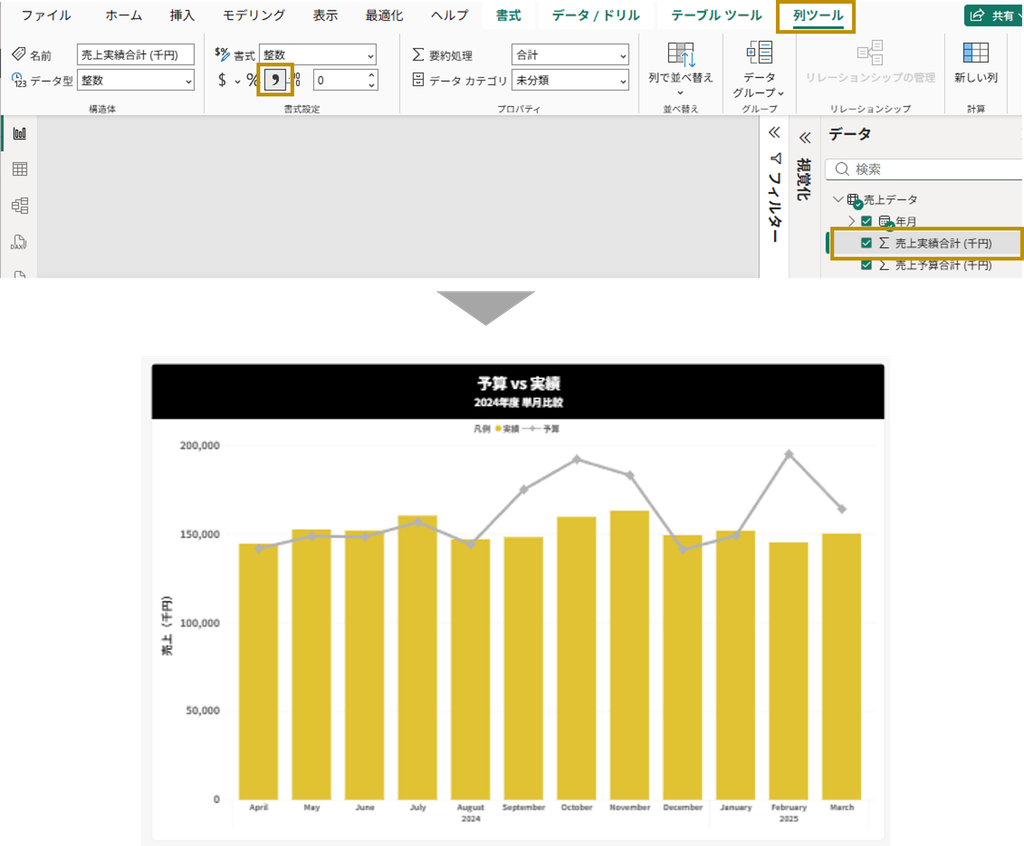
Y軸にも3桁区切りが反映されました。
Power BIでは、グラフ上の見た目に関する設定がすべて[ビジュアルの書式設定]にあるわけではありません。最初はここも戸惑いやすいところです。
目的の設定がどうしても見つからない場合は、「データ」側に設定がないか確認してみましょう。
境界線と影で仕上げる
最後はビジュアル全体です。
[ビジュアルの書式設定]→[全般]→[効果]を開きます。
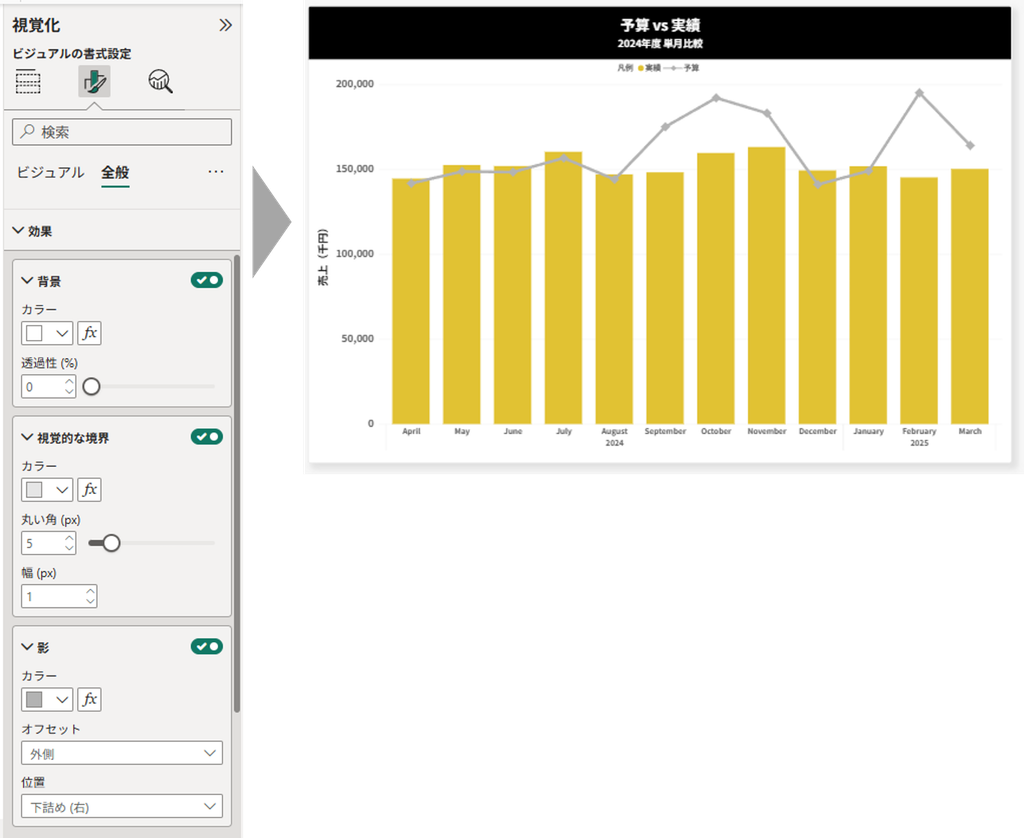
今回は、
- 視覚的な境界
- 影
を設定しました。
ダッシュボード上に複数のグラフを配置すると、境界が曖昧で認識しにくくなることもあります。境界や影によって各ビジュアルの範囲を明示すると視認性が高まります。
データより装飾が目立ちすぎないよう、グラフの区切りが自然に認識できる程度にしておくとよいです。
完成前にサイズをもう一度確認
最初に決めたグラフサイズを、最後に微調整します。
特に確認したいのがX軸です。
4月~3月がきれいに並んでいるかを見ながら、グラフの幅を調整します。
最初におおよそのサイズを決めて、完成時に微調整する。
この順番なら、途中で設定したタイトルや凡例などのレイアウトを大きく崩さずに仕上げられます。
これで完成です。お疲れさまでした。
Before / Afterを比較
最後に、もう一度書式設定前と完成後を並べてみます。
Before
After
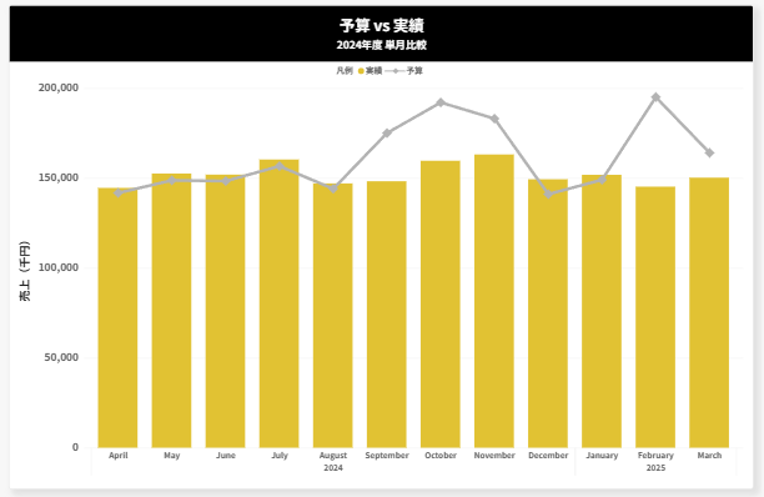
元データもグラフの種類も同じですが、書式設定を変えるだけで印象が大きく変わります。
今回はサイズやスタイルから始まり、タイトル、軸、凡例、色、棒の間隔、折れ線、マーカー、数値表示、境界線、影まで一通り変更してみました。他にも変更の余地はありますので、ぜひご自分でもいろいろと試してみてください。
まとめ|設定項目を覚えるより「いろいろと触ってみる」
様々な設定を順番に説明してくれて、みんなも理解できたようだ。これでグラフ作成から書式設定まで一通りできそうだ。ありがとう。
今回は部署内の説明会を想定して、Power BIの書式設定を一通り試してみました。
設定項目は多いですが、すべて覚える必要はありません。
まずは実際に触って、
といったことを意識しながら調整するのが重要です。
Excelとは操作感が異なるため、最初は設定項目を探すだけでも戸惑います。ただ、一度触ったことがあれば、次に変更したくなったときも「このあたりにあったはず」と探しやすくなります。
また、書式設定の目的は単にグラフをきれいにすることだけではありません。情報を正しく、分かりやすく伝えることも大切です。
Power BIには、タイトルの[fx]を使った動的な表示など、さらに高度な書式設定もあります。こちらは今後、中級編で紹介していきます。
また、繰り返しになりますが、Power BIの書式設定画面の項目や配置は頻繁に変わるのでご注意を!
(本記事は2026年8月現在のPower BI Desktopを用いて作成しました。)
本シリーズで作成した「予算 vs 実績」ダッシュボードの完成版Power BIファイル(PBIX)とExcelサンプルデータをnoteで販売しています。
単月比較・年度累積比較・事業別比較を収録しています。記事を読みながら自分で作成したい方はこのまま各記事をご覧ください。完成ファイルを確認しながら学びたい方は、こちらもご利用ください。


コメント